SPF et DKIM Mailgun : enregistrements DNS exacts
 ChatGPT
 Claude
 Gemini
 Perplexity
 Grok
L’essentiel
Configurez SPF et DKIM pour Mailgun avec les enregistrements exacts : quand utiliser les CNAME DKIM, pourquoi l’envoi seul se passe du MX, et l’alignement.
Pour configurer SPF et DKIM pour Mailgun, ajoutez votre domaine d’envoi, puis publiez les enregistrements DNS d’envoi que Mailgun affiche pour ce domaine : l’exemple SPF de Mailgun est v=spf1 include:mailgun.org ~all, plus soit un enregistrement TXT DKIM, soit les deux CNAME DKIM d’Automatic Sender Security. Copiez l’hôte et les valeurs exacts du tableau de bord. Les MX Mailgun servent à recevoir les e-mails de ce domaine ; un domaine d’envoi seul n’a pas besoin de MX pointant vers Mailgun, et changer le MX d’un domaine qui reçoit ailleurs peut détourner le courrier entrant.
Une fois le domaine vérifié, contrôlez un vrai message ou un rapport agrégé DMARC : la vérification DNS seule ne prouve pas que l’identité SPF ou DKIM est alignée avec l’adresse de l’en-tête From visible.
En bref
Points clés
- L’envoi Mailgun repose sur un TXT SPF plus DKIM. DKIM peut être un TXT ou deux CNAME, selon qu’Automatic Sender Security est actif ou non.
- Mailgun recommande d’isoler le trafic transactionnel ou marketing sur un sous-domaine d’envoi comme
mg.yourdomain.com. - Le sélecteur DKIM de Mailgun n’est pas universel. Copiez l’hôte TXT ou les deux CNAME
pdk1etpdk2de votre domaine. - Le CNAME de suivi active le suivi des clics, ouvertures et désabonnements de Mailgun ; ce n’est pas un MX.
- Les MX Mailgun ne servent que si Mailgun reçoit les e-mails du domaine. Ne remplacez pas les MX d’un domaine qui reçoit via un autre fournisseur.
- Un domaine Mailgun vérifié peut échouer à DMARC si ni le domaine SPF ni le domaine de signature DKIM n’est aligné avec le From visible.
- La vérification peut prendre 24 à 48 heures au plus ; lancez-la à la main sous Domain settings → DNS records.
Quels enregistrements DNS pour Mailgun ?
Mailgun sépare les enregistrements d’envoi de ceux de réception. Sa documentation de vérification de domaine liste SPF et DKIM pour l’authentification, un CNAME pour le suivi, et des MX pour recevoir et router les messages adressés au domaine Mailgun. Automatic Sender Security fait passer la partie DKIM d’un TXT de clé publique à deux CNAME délégués.
| Type | Exemple d’hôte et valeur | Quand le publier |
|---|---|---|
| TXT SPF | mg.yourdomain.com → v=spf1 include:mailgun.org ~all | Publiez l’enregistrement d’envoi exact affiché par Mailgun. Si l’hôte a déjà un SPF, fusionnez-y le mécanisme Mailgun. |
| TXT DKIM | mx._domainkey.mg.yourdomain.com → k=rsa; p=... | Seulement si Mailgun affiche un DKIM manuel pour le domaine. Le sélecteur et la clé publique sont propres au domaine. |
| CNAME DKIM | pdk1._domainkey... et pdk2._domainkey... → cibles hébergées par Mailgun | Publiez les deux si Automatic Sender Security est actif ; ils remplacent le TXT DKIM manuel pour ces sélecteurs. |
| CNAME de suivi | email.mg.yourdomain.com → la cible affichée par Mailgun | Pour le suivi Mailgun des clics, ouvertures ou désabonnements. |
| MX | mxa.mailgun.org et mxb.mailgun.org, priorité 10 | Seulement si Mailgun doit recevoir les e-mails du domaine. Omettez-les pour un domaine d’envoi seul qui reçoit ailleurs. |
Vérifiez vite : selon la documentation de Mailgun, un domaine non vérifié est limité à 300 messages par jour et affiche une mention « sent via Mailgun.org » aux destinataires.
Sous-domaine ou domaine racine ?
Mailgun recommande d’isoler le trafic transactionnel ou marketing sur un domaine ou sous-domaine dédié comme mg.yourdomain.com. Un sous-domaine est surtout utile si le domaine racine reçoit déjà le courrier de l’entreprise via Microsoft 365 ou Google Workspace. Mailgun permet techniquement un domaine From visible différent du domaine d’envoi, mais sa FAQ d’envoi conseille de les faire correspondre pour la délivrabilité.
Le sous-domaine est préférable pour trois raisons pratiques :
- Séparation du trafic. Le trafic de masse et transactionnel bâtit un historique propre au sous-domaine, même si les messageries peuvent relier les signaux de domaines liés.
- Moins de conflits. Un domaine racine a souvent déjà des SPF et MX pour Microsoft 365 ou Google Workspace, ce que montre une requête MX. Un sous-domaine neuf permet de publier les enregistrements d’envoi Mailgun sans toucher au routage entrant de la racine.
- Multiservice plus simple. Pour un MSP qui gère l’e-mail de clients, un sous-domaine
mg.par domaine client garde les enregistrements de chaque plateforme isolés et auditables.
include:mailgun.org dans cet enregistrement au lieu de créer une seconde politique SPF. Ne pointez pas les MX de la racine vers Mailgun, sauf si Mailgun doit recevoir son courrier entrant.
Comment ajouter le SPF Mailgun ?
1. Ouvrez la liste des domaines
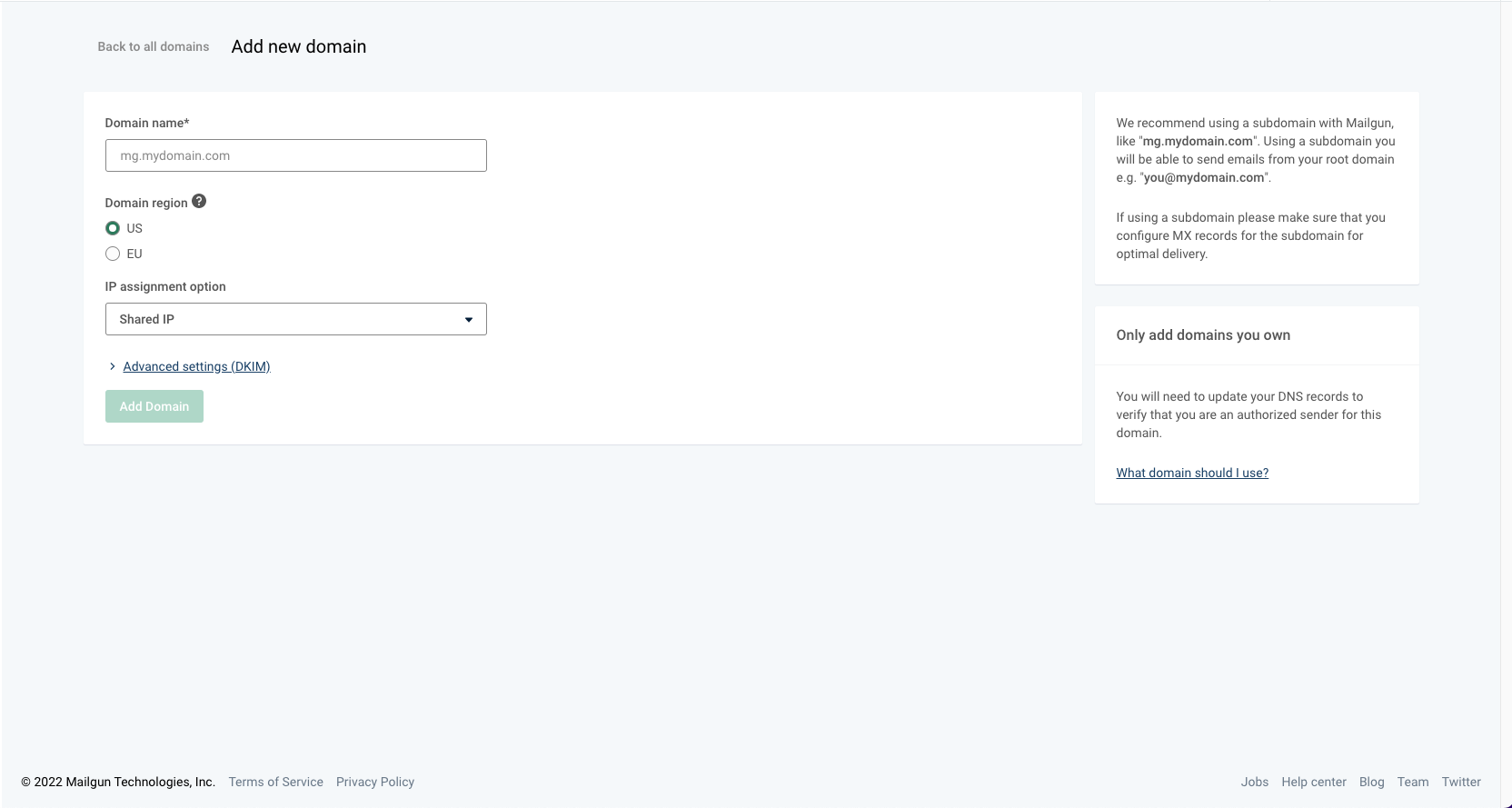
Connectez-vous au panneau Mailgun, dépliez Sending dans le menu de gauche et cliquez sur Domains.
2. Ajoutez le domaine d’envoi
Cliquez sur Add New Domain, entrez le domaine d’envoi (p. ex. mg.yourdomain.com) et validez par Add Domain.
3. Publiez le SPF
Mailgun affiche les enregistrements DNS à publier. Chez votre hébergeur DNS, créez le SPF sur le domaine d’envoi :
Type:  TXT
Host:  mg.yourdomain.com
Value: v=spf1 include:mailgun.org ~all
Si vous configurez la racine et qu’elle a déjà un SPF, n’en créez pas un second. Un nom d’hôte ne peut en avoir qu’un. Insérez include:mailgun.org après v=spf1 et avant le mécanisme all final, en gardant son qualificatif (-, ~, ? ou +). L’exemple de Mailgun utilise ~all :
v=spf1 ip4:1.2.3.4 include:smtp.domain.tld include:mailgun.org ~allGardez l’enregistrement fusionné sous la limite SPF de 10 requêtes DNS, sinon les récepteurs renverront un permerror. Vérifiez qu’il se résout et respecte la limite avec le test SPF gratuit de Palisade.
4. Vérifiez le SPF public
Après la propagation DNS, interrogez l’hôte d’envoi, puis revenez à l’onglet DNS records de Mailgun et cliquez sur Check status. Le résultat doit montrer une seule politique SPF avec include:mailgun.org.
Comment ajouter le DKIM Mailgun ?
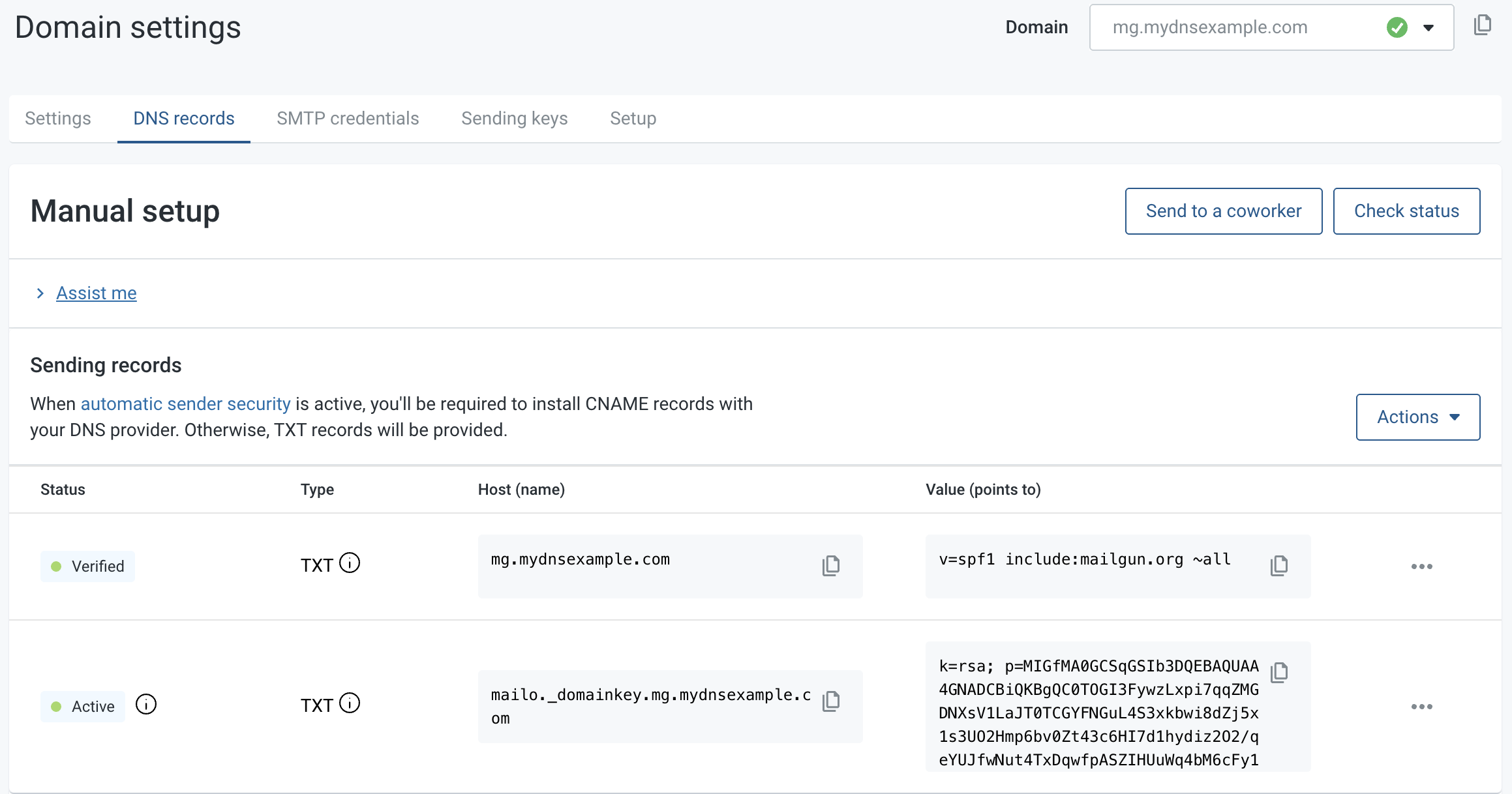
Vérifiez d’abord si Automatic Sender Security est actif pour le domaine Mailgun. En DKIM manuel, Mailgun génère la paire de clés, garde la clé privée et vous donne un TXT contenant la clé publique. Le sélecteur varie selon le domaine : copiez toujours le nom d’hôte et la valeur exacts du panneau :
Type:  TXT
Host:  mx._domainkey.mg.yourdomain.com
Value: k=rsa; p=MIGfMA0GCSqGSIb3DQEBAQUAA4... (copy the full key from Mailgun)
Avec Automatic Sender Security, publiez les deux CNAME affichés par Mailgun au lieu de copier l’exemple TXT manuel. Les hôtes CNAME ressemblent à pdk1._domainkey.mg.yourdomain.com et pdk2._domainkey.mg.yourdomain.com ; leurs cibles sont des noms d’hôte Mailgun propres au compte. Avec ces deux CNAME, Mailgun fait tourner les clés publiques hébergées sans autre modification DNS.
Deux détails de la documentation DKIM de Mailgun comptent pour la vérification :
- Longueur de clé. Mailgun prend en charge les clés de 1024 et 2048 bits. 2048 est plus robuste, mais la valeur est bien plus longue, ce que certains panneaux DNS gèrent mal.
- Intervalle de rotation. Automatic Sender Security fait tourner les clés tous les 120 jours par défaut, et Mailgun permet de l’ajuster.
pdk1 et pdk2 pointent vers les cibles fournies par Mailgun. Notre guide pour gérer plusieurs enregistrements DKIM explique comment les sélecteurs font coexister les clés. Après publication, utilisez le test DKIM de Palisade pour vérifier que l’enregistrement public se résout, puis examinez un message envoyé via Mailgun pour confirmer une signature valide.
Comment vérifier votre domaine dans Mailgun ?
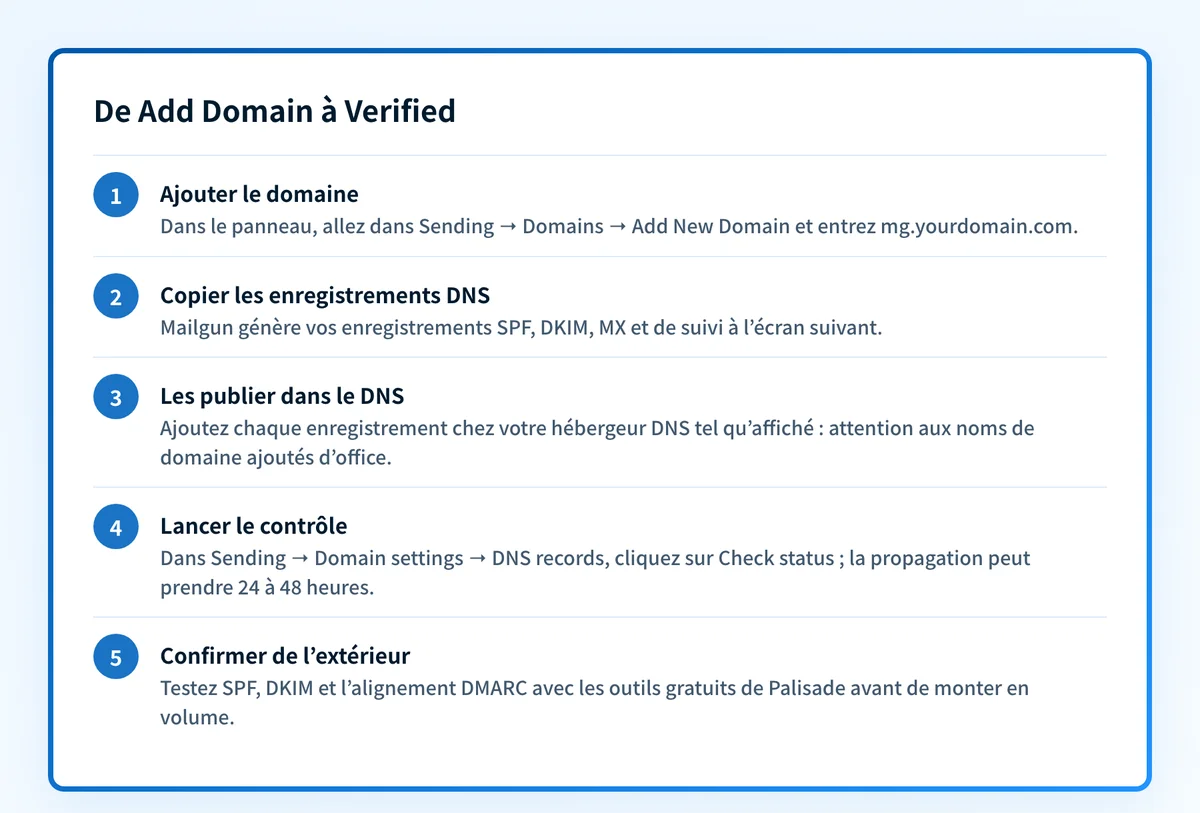
Une fois les enregistrements en ligne, Mailgun les contrôle régulièrement et vous écrit quand le domaine passe à Verified. La propagation peut prendre 24 à 48 heures, mais va souvent bien plus vite. Pour vérifier à la main :
 Mailgun vous écrit aussi automatiquement quand le domaine passe à Verified.
- Dans le panneau, dépliez Sending et cliquez sur Domain settings.
- Ouvrez l’onglet DNS records.
- Choisissez le bon domaine dans la liste Domain en haut à droite.
- Cliquez sur Check status (le guide de Mailgun appelle ce contrôle le bouton Check DNS Records Now de la page DNS Settings).
Quel effet sur l’alignement DMARC ?
DMARC exige que SPF ou DKIM réussisse avec un domaine authentifié aligné sur le From visible. La RFC 9989 définit l’alignement relâché comme le partage du même domaine organisationnel, et l’alignement strict comme une correspondance exacte.
Voici le cas d’un sous-domaine Mailgun quand vous envoyez en tant que you@yourdomain.com via mg.yourdomain.com :
- SPF : DMARC évalue l’identité MAIL FROM authentifiée par SPF, souvent visible comme Return-Path. Si c’est
mg.yourdomain.comet que le From visible estyourdomain.com, ils sont alignés en mode relâché, pas en mode strict. - DKIM : DMARC évalue le domaine
d=d’une signature DKIM valide. Une signatured=mg.yourdomain.comest alignée avec un Fromyourdomain.comen mode relâché, pas en mode strict. Si Mailgun signe avecd=yourdomain.com, elle peut s’aligner dans les deux modes.
aspf=s, l’alignement SPF exige que yourdomain.com et mg.yourdomain.com correspondent exactement ; adkim=s applique la même règle au domaine DKIM d=. Gardez l’alignement relâché sauf raison testée d’exiger le strict : notre guide sur aspf, adkim et les politiques de sous-domaine explique le compromis. Après vos premiers envois, examinez l’en-tête Authentication-Results d’un message livré et les rapports agrégés DMARC pour voir quelle identité Mailgun a réussi et s’est alignée.
Problèmes courants de SPF et DKIM avec Mailgun
Pourquoi Mailgun affiche-t-il encore Unverified ?
Un domaine Unverified indique en général un DNS encore en propagation, ou un hôte ou une valeur mal copiés. Vérifiez chaque hôte avec dig ou une requête externe, puis cliquez sur Check status. Les valeurs doivent être identiques à celles de Mailgun.
Pourquoi le SPF Mailgun manque-t-il ?
Un SPF Mailgun introuvable a souvent été publié au mauvais nom d’hôte. Il doit être sur le domaine d’envoi configuré : mg.yourdomain.com pour un sous-domaine Mailgun mg., ou la racine seulement si elle est elle-même le domaine d’envoi Mailgun. Certains panneaux DNS ajoutent le nom de zone d’office : saisir le nom complet peut créer par erreur mg.yourdomain.com.yourdomain.com.
Pourquoi Mailgun signale-t-il plusieurs SPF ?
Plusieurs SPF sur un même nom d’hôte ne cumulent pas leurs autorisations. La RFC 7208 impose un PermError si le DNS renvoie plus d’un SPF : fusionnez l’include de Mailgun avec les autres mécanismes autorisés dans une seule politique.
Pourquoi les CNAME DKIM de Mailgun sont-ils en conflit ?
Les CNAME DKIM de Mailgun ne peuvent partager leur nom exact pdk1._domainkey ou pdk2._domainkey avec d’autres données DNS. Supprimez l’enregistrement en conflit seulement s’il est obsolète, ou configurez Mailgun avec d’autres sélecteurs ; ne supprimez pas une clé active d’un autre expéditeur.
Pourquoi DMARC échoue-t-il sur le domaine sandbox ?
Le domaine sandbox partagé de Mailgun sert aux tests avec des destinataires autorisés, pas à authentifier votre propre domaine From. Passez le vrai trafic sur un domaine personnalisé vérifié, puis vérifiez si son identité SPF ou DKIM est alignée avec le From visible.
Pourquoi SPF passe-t-il mais pas l’alignement DKIM ?
Un message Mailgun peut réussir SPF avec un DKIM non aligné, car DMARC évalue séparément les deux domaines authentifiés. Vérifiez la valeur DKIM d=, le domaine MAIL FROM ou Return-Path et le domaine From visible ; notre guide sur les échecs d’alignement DKIM traite le volet DKIM.
Preuve
Sources et pour aller plus loin
- Mailgun : guide de vérification de domaine
- Mailgun : valider un domaine
- Mailgun : clés DKIM, longueur et rotation
- Mailgun : FAQ domaines d’envoi et réception
- Mailgun : FAQ domaine From et domaine d’envoi
- RFC 9989 : alignement DMARC
- RFC 7208 : SPF multiples
- Google Workspace : valeurs MX pour Gmail, les MX de la racine que ce guide déconseille de remplacer.
- Microsoft 365 : FAQ domaines, dont MX et routage, l’équivalent Microsoft 365.
Questions des lecteurs
Questions fréquentes
Faut-il les MX de Mailgun si je ne fais qu’envoyer ?
Non. Un domaine Mailgun d’envoi seul n’a pas besoin de MX pointant vers Mailgun. La FAQ domaines de Mailgun dit clairement d’omettre ses MX si le domaine envoie via Mailgun mais reçoit ailleurs. N’ajoutez les MX Mailgun que si Mailgun doit recevoir et router les messages adressés à ce domaine.
Quel sélecteur DKIM pour Mailgun ?
Il n’y a pas de sélecteur DKIM Mailgun unique. Le DKIM manuel peut afficher un sélecteur comme mx, alors qu’Automatic Sender Security utilise les CNAME pdk1 et pdk2 avec des cibles propres au compte. Fiez-vous à la page des réglages DNS de Mailgun et copiez chaque nom d’hôte à l’identique.
Le CNAME de suivi est-il requis ?
Le CNAME de suivi est requis pour le suivi des clics, ouvertures et désabonnements de Mailgun, pas pour l’authentification SPF ou DKIM. Publiez l’hôte et la cible exacts du tableau de bord si vous utilisez ces fonctions ; il ne remplace aucun enregistrement d’authentification.
J’envoie déjà via d’autres plateformes. Y aura-t-il conflit ?
Les enregistrements Mailgun n’entrent pas en conflit avec d’autres plateformes si leurs noms d’hôte et sélecteurs restent distincts. Les clés DKIM coexistent si chaque service a un sélecteur unique. SPF exige une politique par nom d’hôte, autre raison de donner à Mailgun son propre sous-domaine. Le principe est le même que pour Amazon SES et Klaviyo : un sous-domaine ou un sélecteur par service, la politique DMARC du domaine organisationnel couvrant les sous-domaines sauf politique plus précise.

Rédigé par
Dominic LandryDélivrabilité et DNS
Dominic Landry s’occupe de délivrabilité et de configuration DNS chez Palisade, des enregistrements SPF et DKIM à l’application DMARC.
Lire Dominic →