Paramètres SMTP Gmail : ports, auth et alignement
 ChatGPT
 Claude
 Gemini
 Perplexity
 Grok
L’essentiel
Comparez les trois méthodes SMTP de Gmail et Workspace, choisissez le bon modèle d’authentification pour votre appareil et vérifiez SPF, DKIM, DMARC et la livraison.
Google Workspace documente trois méthodes d’envoi pour appareils et applications. Utilisez le service de relais SMTP smtp-relay.gmail.com pour un envoi contrôlé par l’administrateur, le serveur SMTP Gmail smtp.gmail.com si une boîte peut s’authentifier, ou le serveur SMTP Gmail restreint aspmx.l.google.com pour un courrier destiné uniquement à des destinataires Gmail ou Google Workspace. Google documente les trois options et leurs exigences. Une fois le test connecté, validez le domaine From visible, SPF, DKIM, DMARC et la livraison réelle.
En bref
Points clés
- Google recommande le relais SMTP pour appareils et applications ; il authentifie par adresse IP et peut envoyer dans ou hors de l’organisation.
- Le serveur SMTP Gmail s’authentifie avec une adresse Gmail ou Google Workspace complète et un identifiant approuvé par le compte.
- Le serveur SMTP Gmail restreint n’a pas d’authentification SMTP et n’envoie qu’à des destinataires Gmail ou Google Workspace.
- Google documente une limite de
2,000messages par jour pour le serveur SMTP Gmail authentifié dans ce cas d’usage. - Ne copiez jamais la valeur DKIM d’un autre tenant : Google génère un TXT propre au compte.
- Un envoi SMTP réussi ne prouve ni l’alignement DMARC ni le placement en boîte.
Que vérifier avant de configurer Gmail SMTP ?
Déterminez si l’expéditeur est un compte Gmail personnel ou un tenant Google Workspace géré, s’il doit joindre des destinataires hors Gmail et Google Workspace, et si l’application peut utiliser des identifiants de compte, une IP publique stable, TLS, ou seulement le port 25 sans authentification. Notez l’adresse From visible, le volume quotidien prévu, le type de message et si des utilisateurs doivent envoyer sous une autre adresse.
Les consignes actuelles de Google pour appareils et applications citent trois méthodes : le relais SMTP, le serveur SMTP Gmail et le serveur SMTP Gmail restreint. Google recommande le relais pour les appareils et applications Workspace, indique smtp.gmail.com avec l’adresse complète et un mot de passe d’application pour la boîte authentifiée, et réserve aspmx.l.google.com aux messages destinés uniquement à Gmail ou Google Workspace (Google : envoyer depuis un appareil ou une appli). Un mot de passe d’application exige la validation en 2 étapes et peut être bloqué par la politique du compte ou de l’organisation. N’affaiblissez pas cette politique juste pour connecter un ancien client.
Estimez le volume avant le test. La même page documente une limite de 2,000 messages par jour pour le serveur SMTP Gmail et indique que le relais SMTP a ses propres limites. Ce sont des limites fournisseur pour ces méthodes, pas une cible sûre d’envoi en masse ni une promesse de livraison en boîte.
Quelle méthode choisir ?
Utilisez les trois méthodes ainsi :
- Service de relais SMTP (recommandé) : utilisez
smtp-relay.gmail.comsur le port25,465ou587. Google authentifie les messages par IP : l’administrateur doit configurer la politique de relais et peut avoir besoin d’une IP publique statique. Choisissez-le pour des appareils ou applications gérés qui envoient dans et hors de l’organisation. Google documente jusqu’à10,000destinataires par utilisateur et par jour. - Serveur SMTP Gmail : utilisez
smtp.gmail.comavec TLS sur le port587ou SSL sur le port465, puis connectez-vous avec l’adresse Gmail ou Google Workspace complète et un identifiant approuvé par le compte. Choisissez-le si une application envoie comme une seule boîte. Google documente une limite de2,000messages par jour. - Serveur SMTP Gmail restreint : utilisez
aspmx.l.google.comsur le port25. Il n’exige ni authentification SMTP ni TLS, mais n’envoie qu’à des destinataires Gmail ou Google Workspace. Google demande aux administrateurs de vérifier l’IP de l’appareil ou de l’application et de l’ajouter à la liste d’autorisation. Réservez-le aux anciens appareils incapables de suivre l’authentification ou le TLS des autres méthodes, sans autres destinataires à joindre.
La documentation actuelle de Google sépare les choix et leurs valeurs.
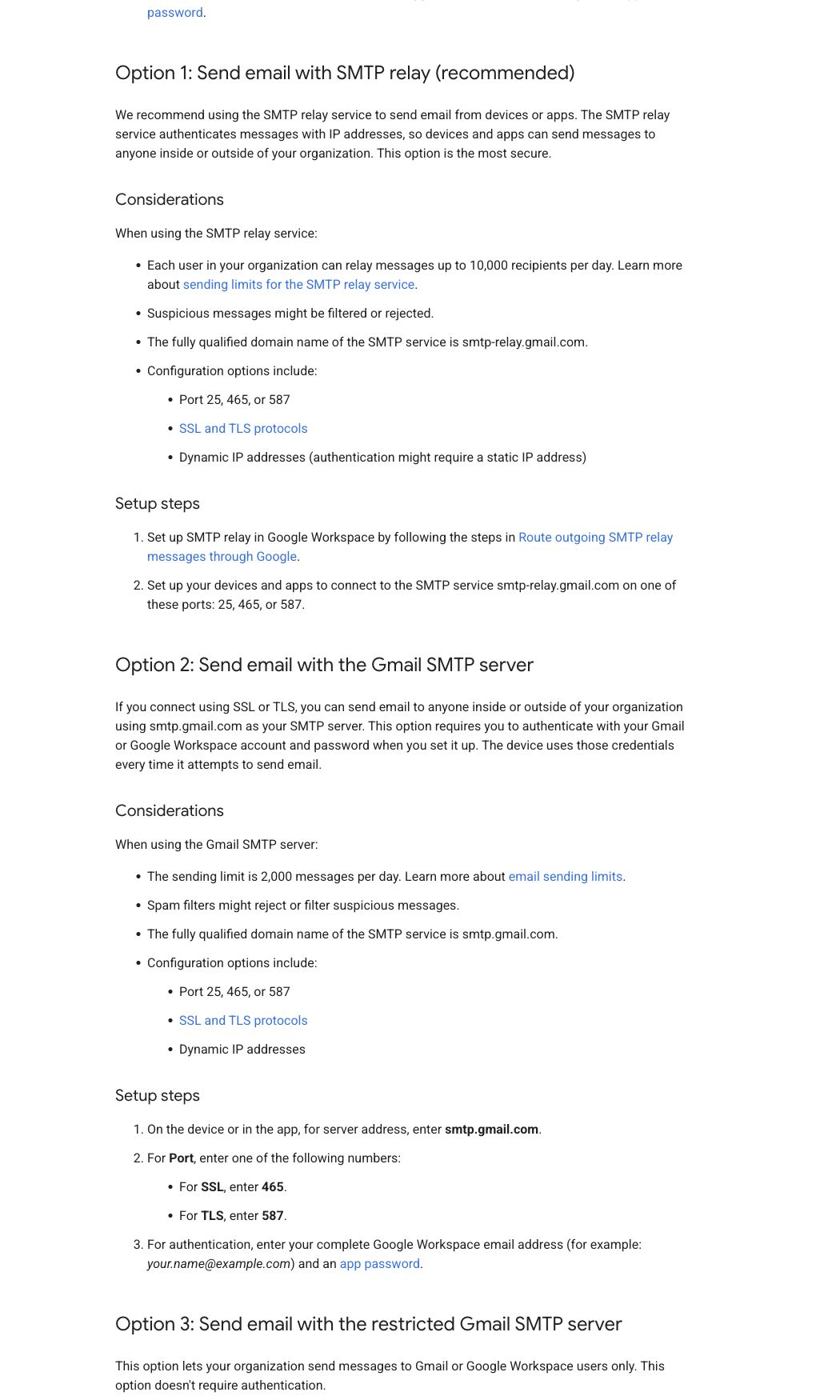
Choisissez la méthode selon le compte et le mode d’envoi, pas selon le seul port.
Si le logiciel prend en charge un flux OAuth Google actuel, suivez les instructions officielles d’intégration Google du produit au lieu de convertir un exemple de mot de passe d’application en paramètres OAuth. Clients OAuth, scopes, consentements et jetons sont propres au compte et sortent d’un simple tableau hôte-port.
Configurer le serveur SMTP Gmail
1. Identité et portée du test
Utilisez une boîte contrôlée et une seule adresse From visible. Par exemple, supposons que l’application envoie depuis alerts@example.com, s’authentifie en tant que alerts@example.com, envoie moins de 300 avis transactionnels par jour, et livre un test à un destinataire Gmail et un autre à une boîte contrôlée par l’organisation. Ne commencez pas par une liste de diffusion de production.
2. Saisissez l’hôte et le transport
Pour une soumission authentifiée, saisissez l’hôte smtp.gmail.com, le port 587 et STARTTLS ou le réglage équivalent de passage à TLS du client. Si le client exige le SSL implicite, utilisez le port 465. Exigez l’authentification et saisissez l’adresse complète du compte comme nom d’utilisateur. N’utilisez pas le port 25 pour cet exemple de soumission authentifiée.
3. Utilisez un identifiant approuvé
Suivez la politique d’authentification actuelle du compte. Si Google et l’application acceptent explicitement un mot de passe d’application, créez-le pour elle après activation de la validation en 2 étapes et gardez-le secret. Ne collez jamais votre mot de passe Google dans un appareil non compatible, et ne mettez pas de mot de passe d’application dans un dépôt ni sur une capture. Si la politique bloque la méthode, passez à une intégration ou un relais compatible.
4. Autorisez l’expéditeur visible
Gardez la même boîte authentifiée et la même adresse From visible pour le premier test. Une autre identité From peut exiger un alias vérifié, une délégation, une politique de relais ou une autorisation propre à l’application. Un succès d’authentification 235 ou une acceptation SMTP 250 n’accorde pas le droit Send As pour un domaine quelconque.
5. Envoyez un message traçable
Utilisez un objet comme SMTP validation 2026-08-25 14:30 UTC et un identifiant d’exécution non secret comme gmail-smtp-630184. Notez l’heure de l’application, l’hôte, le port, l’adresse From, le destinataire et la réponse du serveur. N’y mettez ni identifiants ni données client.
Quel effet sur DMARC ?
L’authentification SMTP dit si l’application peut utiliser le service de soumission de Google. DMARC dit si un domaine authentifié est aligné sur le domaine de l’adresse From visible. Ce sont deux contrôles distincts.
Si Google Workspace est le seul expéditeur de example.com, les consignes SPF de Google partent de v=spf1 include:_spf.google.com ~all (SPF dans Google Workspace). Un domaine avec d’autres expéditeurs doit bâtir une seule politique SPF combinée dans la limite de requêtes, sans publier de second enregistrement SPF.
Le DKIM de Google Workspace utilise une valeur TXT générée par le tenant. Google propose par défaut une clé de 2048 bits et le sélecteur google. Copiez le nom d’hôte et la valeur générés depuis votre console d’administration. Ne réutilisez jamais la valeur d’exemple ni la clé d’un autre compte. Selon Google, un tenant Gmail récemment activé peut attendre 24 à 72 heures avant de pouvoir générer une clé DKIM (DKIM dans Google Workspace).
Le flux actuel publié par le fournisseur montre où le tenant génère l’enregistrement.
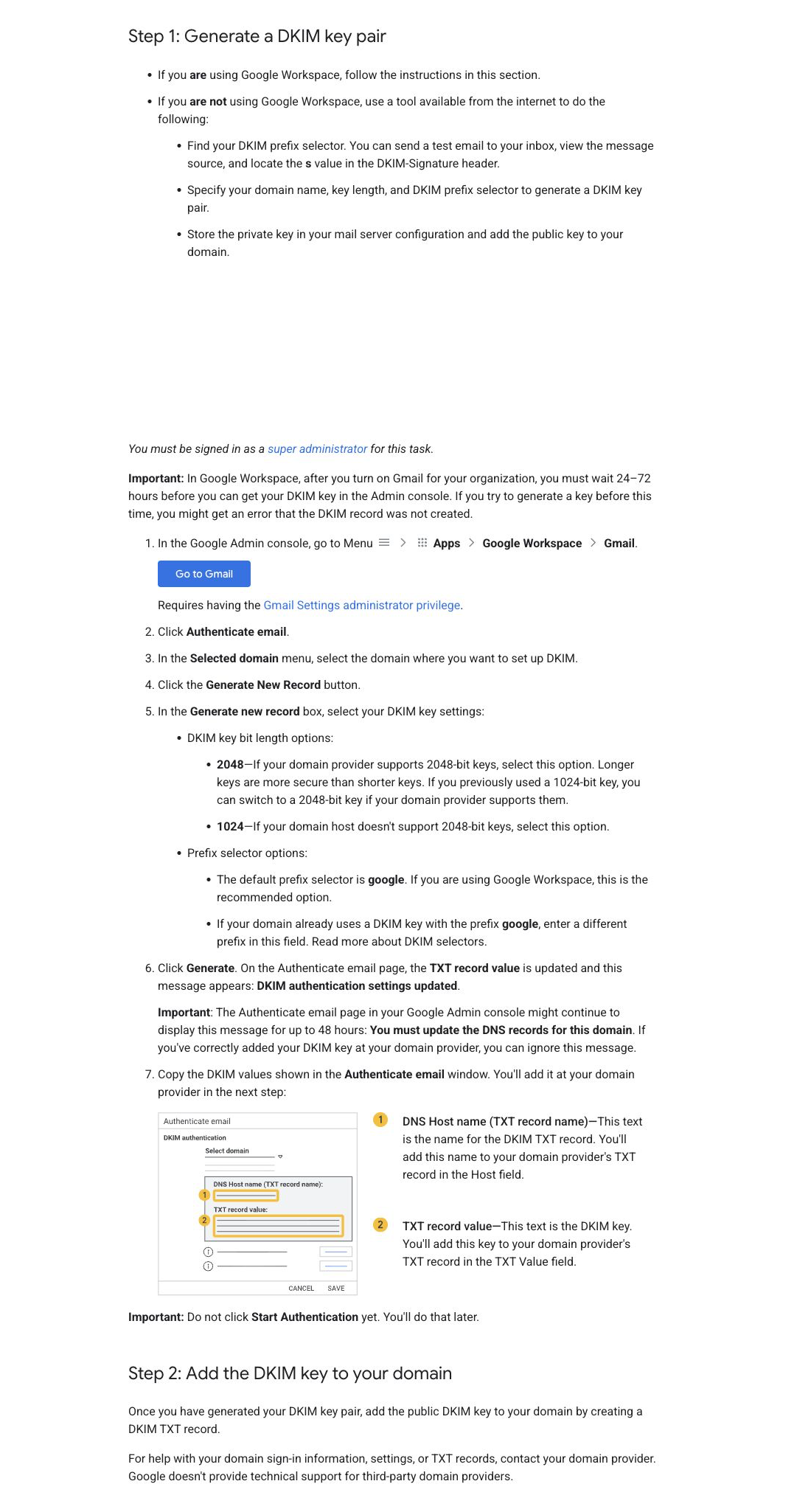
Utilisez les valeurs du compte. Ne copiez pas l’exemple du schéma.
La RFC 9989 définit l’alignement souple et strict pour DKIM et SPF. DMARC réussit quand au moins un mécanisme pris en charge s’authentifie et que son identifiant est aligné sur le domaine From RFC5322 (RFC 9989, section 4.4). Un message signé par Google peut donc être accepté en SMTP mais échouer à DMARC pour example.com si ni le domaine de signature DKIM ni le domaine authentifié par SPF n’est aligné.
Valider la configuration
Vérifier le DNS
Interrogez SPF, le sélecteur DKIM et _dmarc.example.com sur plusieurs résolveurs publics. Comparez exactement l’hôte et la valeur DKIM générés par le tenant. Leur présence dans le DNS ne prouve pas que Google signe le message de test.
Statut du fournisseur
Dans la console d’administration Google, vérifiez que le domaine voulu affiche l’authentification DKIM activée une fois le DNS publié. Selon Google, il faut utiliser Start authentication, et le statut affiché est Authenticating email with DKIM (validation DKIM Google). Les libellés peuvent changer : suivez les consignes actuelles du tenant plutôt qu’une capture de mémoire.
En-têtes du message livré
Ouvrez la source brute du message contrôlé et repérez l’en-tête Authentication-Results ajouté par le destinataire. La section 1.2 de la RFC 8601 explique pourquoi un champ ajouté hors du périmètre de confiance du destinataire ne fait pas foi (RFC 8601, section 1.2). Confirmez spf=pass, dkim=pass et dmarc=pass, puis comparez smtp.mailfrom, header.d et header.from au lieu de lire les seuls pass. L’analyseur d’en-têtes de Palisade lit les en-têtes que vous fournissez ; il ne peut ni tester l’identifiant ni garantir le placement.
Rapports DMARC et livraison
Confirmez que la source Google autorisée apparaît dans les données DMARC agrégées du domaine From et que les sources inattendues n’augmentent pas après le lancement. Comparez ensuite la livraison et le placement Gmail du trafic prévu. Selon ses consignes actuelles, Google exige SPF ou DKIM de tous les expéditeurs vers des comptes Gmail personnels, et SPF, DKIM et DMARC au-delà de 5,000 messages par jour vers des comptes Gmail (consignes Google pour les expéditeurs).
Si le test réussit mais que l’équipe ne voit pas toutes les sources de production, l’agent DMARC de Palisade peut organiser les preuves DMARC agrégées du domaine. Smart DNS Deployment ne peut écrire que des changements DNS approuvés par un humain. Il ne configure pas les identifiants Google, ne teste pas une application qui n’a rien envoyé et ne garantit pas le placement. Commencez avec Palisade quand le test d’en-têtes montre que le besoin restant est la visibilité continue.
Dépannage
Authentification refusée
Vérifiez l’adresse complète, le type d’identifiant approuvé, la validation en 2 étapes, l’accès au mot de passe d’application et la politique Workspace. Ne réessayez pas en boucle un identifiant verrouillé ou bloqué.
Échec de négociation TLS
Associez le port 587 à STARTTLS et le port 465 au SSL implicite. Mettez à jour un client incapable d’assurer la sécurité de transport requise au lieu de désactiver la vérification TLS ou du certificat.
Le message part mais DMARC échoue
Comparez le domaine From visible avec header.d et smtp.mailfrom. Corrigez la signature, l’autorisation d’alias ou la configuration à la source réelle. Le guide d’authentification Gmail couvre les contrôles DNS.
Le serveur accepte mais la livraison se dégrade
Vérifiez les limites de débit et quotidiennes, les plaintes, les changements d’envoi et Google Postmaster. L’acceptation du serveur ne promet pas le placement. Ne changez ni port ni contenu au hasard tant que la source d’envoi reste inexpliquée.
Limites de cette configuration
La procédure couvre le serveur SMTP Gmail authentifié. Ce guide compare le relais et la méthode restreinte, mais ne fournit pas de déploiement complet de politique de relais, de livraison directe non authentifiée vers un MX, d’architecture marketing à fort volume, de réglages Gmail entrants ni de récupération de compte grand public. Un appareil qui ne peut respecter la politique de la méthode authentifiée peut avoir besoin du relais géré par l’administrateur ou du chemin restreint aux destinataires internes, pas d’un compte Gmail affaibli.
Preuve
Sources et pour aller plus loin
Questions des lecteurs
Questions fréquentes
smtp.gmail.com est-il l’hôte SMTP Gmail ?
Oui. Google documente smtp.gmail.com pour la soumission SMTP Gmail authentifiée. Le relais SMTP Google Workspace utilise un hôte distinct, smtp-relay.gmail.com, et une configuration gérée par l’administrateur.
Faut-il le port 587 pour Gmail SMTP ?
Oui, si le client prend en charge STARTTLS. Google documente aussi le port 465 pour SSL. Associez le mode de sécurité au port au lieu d’essayer les deux sans noter le résultat.
Mon mot de passe Google suffit-il pour SMTP ?
Non, pas comme solution générique. Utilisez la méthode permise par le compte, l’organisation et l’application. Un mot de passe d’application exige une validation en 2 étapes éligible ; les intégrations OAuth compatibles ont leur configuration propre au compte.
Quelles options SMTP offre Google Workspace ?
Google les nomme service de relais SMTP, serveur SMTP Gmail et serveur SMTP Gmail restreint. Le relais repose sur une politique admin et une authentification par IP. Le serveur SMTP Gmail utilise l’identifiant d’une boîte. Le serveur restreint, sans connexion SMTP, n’écrit qu’à des destinataires Gmail ou Google Workspace.
Une connexion SMTP Gmail réussie valide-t-elle DMARC ?
Non. La connexion SMTP autorise la soumission. DMARC exige qu’un identifiant authentifié par SPF ou DKIM soit aligné sur le domaine From visible du message livré.
Un Gmail personnel a-t-il accès au relais Workspace ?
Non. Le service de relais est une fonction d’administrateur Google Workspace. Un compte Gmail personnel doit utiliser une méthode de soumission prise en charge et rester dans la politique et les limites actuelles de ce compte.

Rédigé par
Samuel ChenardCEO et cofondateur, Palisade
Samuel Chenard est CEO et cofondateur de Palisade, logiciel DMARC agentique pour équipes IT et MSP, d’un domaine à des milliers.
Lire Samuel →