Avertissement « e-mail externe » : ce qu’il signifie
 ChatGPT
 Claude
 Gemini
 Perplexity
 Grok
L’essentiel
« Caution: This email originated from outside of the organization » signale un message externe, pas un hameçonnage. Voici ce qu’il faut vérifier.
« Caution: This email originated from outside of the organization » signifie que le système de messagerie du destinataire a classé le message comme venant de l’extérieur de l’organisation. C’est un libellé d’origine, pas un constat de malveillance, et il ne prouve pas l’échec de SPF, DKIM ou DMARC. Vérifiez les demandes inattendues par un moyen de contact déjà fiable, surtout avant d’ouvrir un fichier, de suivre un lien ou d’envoyer des informations sensibles.
En bref
Points clés
- L’avertissement indique une origine externe. Il ne classe pas le message comme hameçonnage.
- Les e-mails légitimes de clients, de fournisseurs et de comptes personnels peuvent le porter.
- Cette phrase exacte est toujours une règle de flux de votre organisation. La fonction intégrée de Microsoft met une icône, pas une phrase.
- Une bannière externe et une alerte d’expéditeur non vérifié décrivent des preuves distinctes.
- Décidez selon la demande et le contexte du message, pas selon la seule bannière.
Comment fonctionne l’avertissement
Deux mécanismes distincts marquent les e-mails externes dans Outlook, et la formulation indique lequel vous voyez.
La fonction intégrée de Microsoft, configurée via Set-ExternalInOutlook, ajoute une icône Externe près de la ligne d’objet dans les versions d’Outlook prises en charge, plus une courte liste d’autorisation pour les exceptions. Elle n’ajoute aucun texte au corps du message, ni phrase propre.
Une phrase en haut du corps du message vient d’ailleurs : une règle de flux de messagerie Exchange Online. Le guide de Microsoft sur les clauses de non-responsabilité d’organisation décrit comment une règle ajoute du texte au début ou à la fin. La phrase exacte « Caution: This email originated from outside of the organization » vient donc de votre organisation, pas de Microsoft. Les deux peuvent se cumuler : Microsoft demande de désactiver les règles qui marquent déjà les expéditeurs externes avant d’activer la fonction intégrée, pour éviter les doublons.
L’indice pratique : un texte en haut du corps vient de la règle de votre organisation ; une petite balise Externe près de l’objet vient de la fonction intégrée de Microsoft.
La bannière est un libellé d’origine : elle s’ajoute aux autres menaces e-mail que le destinataire doit juger, sans remplacer ce jugement. Aucune des deux voies n’en fait un résultat d’authentification. L’avertissement d’expéditeur non vérifié d’Outlook porte sur les preuves d’identité de l’expéditeur. Une bannière externe peut apparaître sur un message légitime bien authentifié, et un message d’apparence interne sans bannière peut exiger un examen si un compte a été compromis.
Consignez le message avec cette distinction :
Observed label: Caution: This email originated from outside of the organization
What it establishes: The message was classified as external to the recipient organization
What it does not establish: Phishing, malware, or an SPF, DKIM, or DMARC failure
Evidence to keep: Sender address, message time, request, links, attachments, and original headersL’avertissement a-t-il le même sens pour tous ?
Le sens de base ne change pas, mais la bonne réaction dépend de l’expéditeur et de la demande.
- Un fournisseur connu qui envoie une facture attendue reste externe. Vérifiez que l’adresse, le montant et le mode de paiement suivent le processus métier.
- Un collègue qui utilise un compte personnel est aussi externe. Demandez-lui pourquoi avant de partager des informations internes.
- Un service automatisé peut être attendu même si son nom d’expéditeur ressemble à un système interne. Vérifiez le service approuvé et l’objet du message.
- Un message sans avertissement n’est pas sûr d’office. L’absence de bannière ne dit rien de la fiabilité du compte ou du système d’envoi.
Que faire quand la bannière apparaît ?
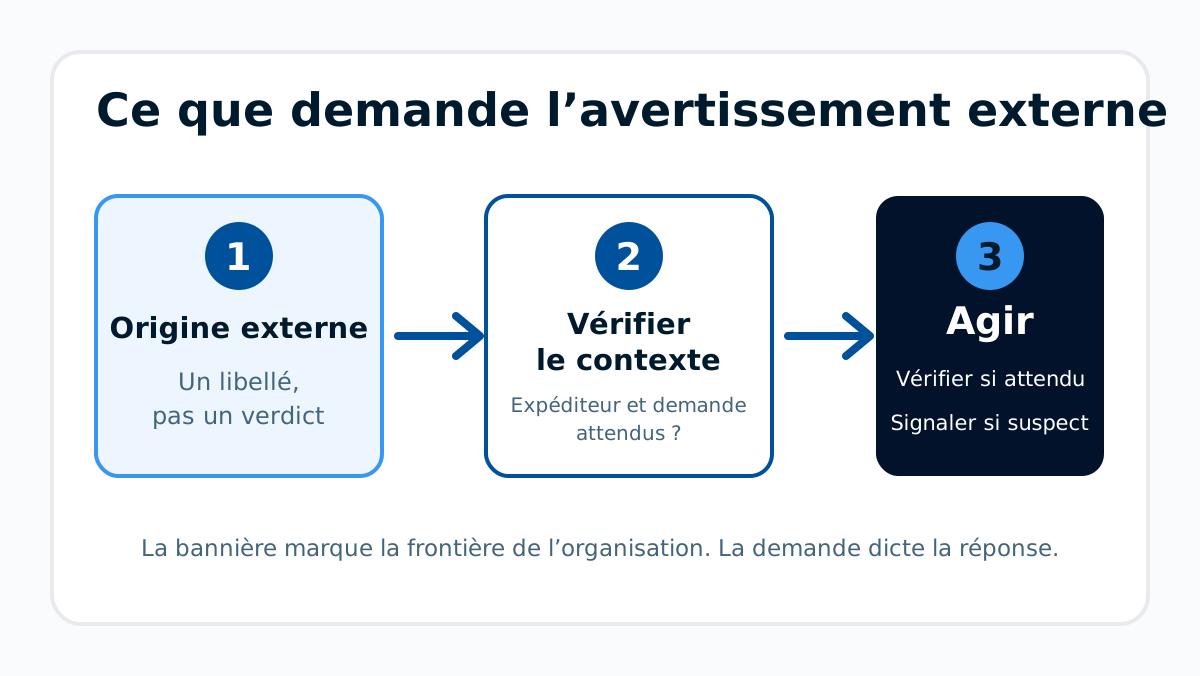
1. Lisez l’adresse complète
Vérifiez l’adresse, pas seulement le nom affiché. Cherchez un domaine modifié, un mot en trop, un caractère substitué ou une adresse de réponse qui ne correspond pas au contact attendu. Un nom familier ne prouve pas qui a envoyé le message.
2. Jugez si la demande est attendue
Comparez la demande à un bon de commande, un ticket, un événement d’agenda ou un échange connu. Une première demande d’identifiants, de cartes cadeaux, de changement bancaire ou de paiement urgent mérite une vérification à part, même si l’expéditeur semble familier.
3. Vérifiez par un autre canal fiable
Utilisez un numéro de téléphone, un compte de chat ou un ticket que vous avez déjà. N’utilisez pas le numéro ou le lien de connexion du message douteux. Le guide de Microsoft pour se protéger de l’hameçonnage décrit des messages qui imitent des entreprises réputées ou des proches pour vous soutirer des informations : le contact doit donc venir d’ailleurs que du message.
Si le message contient un fichier, suivez la procédure sûre pour une pièce jointe inattendue avant de l’ouvrir.
4. Signalez le message original s’il reste suspect
Utilisez l’outil de signalement ou le processus de sécurité de votre organisation. Conservez l’original pour que l’équipe sécurité inspecte l’expéditeur, les liens, les pièces jointes et les en-têtes. Une capture seule perd une bonne part de ces preuves.
Si vous pouvez exporter le message original, l’analyseur d’en-têtes e-mail de Palisade peut organiser ses preuves de routage et d’authentification. Il ne peut pas dire si la demande est légitime ni pourquoi votre organisation a ajouté la bannière.
Pour une explication simple du type d’attaque en jeu, voir ce qu’est l’hameçonnage.
Que vérifier côté administrateur Microsoft 365 ?
Identifiez le mécanisme avant de modifier l’avertissement. Pour cette phrase précise, inspectez d’abord les règles de flux qui ajoutent un texte en tête, car c’est là que se trouve la formulation. Lisez ensuite l’état de la fonction intégrée avec Get-ExternalInOutlook, pendant en lecture de Set-ExternalInOutlook. Notez le responsable, les exceptions et la raison de chaque configuration.
Une exception doit suivre une limite métier documentée, pas l’envie de faire paraître un expéditeur interne. Retirer une bannière n’authentifie pas l’expéditeur. L’ajouter n’inspecte ni les liens, ni les pièces jointes, ni les paiements demandés, ni un compte compromis.
Testez tout changement avec des messages d’un compte externe, d’un expéditeur autorisé s’il en existe un, et d’un compte interne. Vérifiez quels messages reçoivent la bannière dans chaque client Outlook pris en charge chez vous.
Preuve
Sources et pour aller plus loin
Questions des lecteurs
Questions fréquentes
L’avertissement externe signale-t-il un hameçonnage ?
Non. L’avertissement signifie que le message a été classé comme venant de l’extérieur de l’organisation du destinataire. Jugez sa fiabilité d’après l’adresse de l’expéditeur, la demande, les liens, les pièces jointes et une vérification à part.
Un e-mail légitime peut-il l’afficher ?
Oui. Les e-mails attendus de clients, de fournisseurs, de services cloud et de comptes personnels sont externes et peuvent l’afficher même si l’expéditeur est légitime.
Échec SPF, DKIM ou DMARC derrière la bannière ?
Non. La bannière indique l’origine organisationnelle du message. L’authentification est une preuve distincte : un message externe bien authentifié peut quand même l’afficher.
Puis-je retirer l’avertissement ?
Seul un administrateur peut repérer et modifier avec fiabilité la fonction ou règle de flux de l’organisation qui l’a ajouté. Le destinataire ne doit pas créer, sans accord, de contournement personnel qui masque le contexte de sécurité.
Puis-je me fier à un lien si le message externe était attendu ?
Pas pour la seule raison qu’il était attendu. Vérifiez l’adresse de l’expéditeur et la destination, et utilisez un favori connu ou le site officiel si le message demande des identifiants ou des données sensibles.

Rédigé par
Samuel ChenardCEO et cofondateur, Palisade
Samuel Chenard est CEO et cofondateur de Palisade, logiciel DMARC agentique pour équipes IT et MSP, d’un domaine à des milliers.
Lire Samuel →