Créer un enregistrement BIMI (Cloudflare et tout DNS)
 ChatGPT
 Claude
 Gemini
 Perplexity
 Grok
L’essentiel
Publiez un enregistrement BIMI dans Cloudflare ou un autre gestionnaire DNS. Vérifiez DMARC, logo et certificat, puis contrôlez l’enregistrement sans promettre l’affichage du logo.

Un enregistrement DNS BIMI est un TXT à default._bimi.yourdomain.com qui pointe les fournisseurs de messagerie vers votre logo et, si requis, son certificat de marque. Publiez-le après avoir rempli les exigences DMARC et logo du fournisseur ; un enregistrement valide rend le logo éligible à l’affichage, mais c’est le fournisseur destinataire qui décide de l’afficher.
Prérequis avant de publier un enregistrement BIMI
BIMI exige une politique DMARC appliquée. Vérifiez vos expéditeurs légitimes avant de passer à p=quarantine ou p=reject ; changer de politique juste pour un logo peut perturber les e-mails non authentifiés. Le guide de mise en œuvre du BIMI Group exige l’application sur le domaine organisationnel et ses sous-domaines, sans politique p=none ni pourcentage inférieur à 100.
Préparez un logo SVG Tiny Portable/Secure (SVG Tiny PS) et hébergez les fichiers requis en HTTPS. Si le logo échoue à la validation, consultez le guide de dépannage SVG BIMI avant de publier l’enregistrement DNS.
Pour Gmail, obtenez un Verified Mark Certificate (VMC) ou un Common Mark Certificate (CMC). La coche vérifiée de Gmail exige un VMC. Suivez les exigences BIMI actuelles de Google pour le certificat et son fichier PEM ; un autre fournisseur peut appliquer d’autres critères d’affichage.
Comment créer la valeur TXT BIMI ?
L’enregistrement BIMI utilise v=BIMI1 pour sa version, l= pour l’URL du logo et a= pour l’URL du certificat. Dans BIMI1, le dernier caractère est le chiffre un ; la balise du logo est un L minuscule.
Exemple d’enregistrement avec logo et certificat :
v=BIMI1; l=https://assets.example.com/logo.svg; a=https://assets.example.com/mark.pem;Remplacez les deux URL d’exemple par vos fichiers HTTPS publics. Les exemples d’enregistrement du BIMI Group le distinguent d’un enregistrement auto-déclaré, sans certificat :
v=BIMI1; l=https://assets.example.com/logo.svg; a=;Le BIMI auto-déclaré est peu pris en charge par les fournisseurs et ne remplit pas l’exigence de certificat de Gmail. Google documente aussi un enregistrement basé sur le PEM, à l= vide, quand le logo est intégré au certificat. Utilisez l’enregistrement adapté à vos certificats et au fournisseur destinataire.
Le générateur d’enregistrement BIMI aide à assembler la valeur TXT. Il n’émet pas de certificat et n’établit pas qu’un fournisseur destinataire affichera le logo.
Ajouter un enregistrement BIMI dans Cloudflare
Dans Cloudflare, ouvrez la zone de votre domaine d’envoi, puis DNS → Records → Add record. Choisissez TXT et saisissez ces valeurs. Les instructions DNS de Cloudflare décrivent la procédure actuelle pour créer et enregistrer.
| Champ | Valeur |
|---|---|
| Type | TXT |
| Name / Host | default._bimi |
| Content / Value | v=BIMI1; l=https://assets.example.com/logo.svg; a=https://assets.example.com/mark.pem; |
| TTL | Auto, ou le TTL adapté aux TXT chez votre fournisseur |
Mettez vos propres URL de fichiers avant d’enregistrer. Vérifiez comment votre fournisseur DNS gère le suffixe de zone : le nom final doit être default._bimi.yourdomain.com, sans domaine répété. Les autres fournisseurs DNS utilisent la même valeur TXT, avec des noms de champs différents.
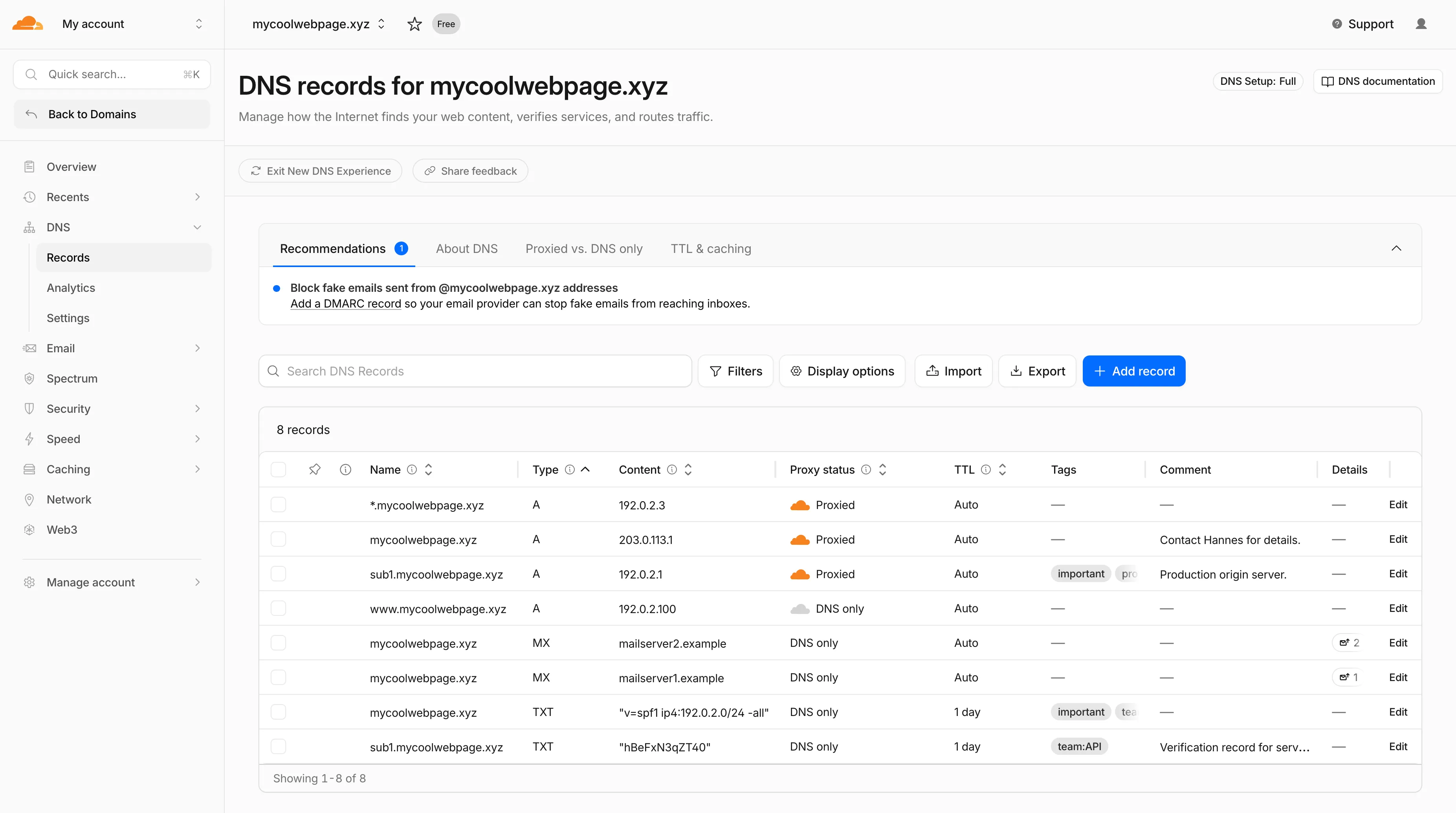
Exemples d’interface : annonce de la nouvelle interface DNS de Cloudflare. Ces captures publiques illustrent les commandes ; votre compte peut différer.
Vérifier un enregistrement BIMI publié
Interrogez default._bimi.yourdomain.com avec une requête TXT et comparez la valeur renvoyée à celle enregistrée. Le test BIMI inspecte ensuite la configuration publiée. L’expiration du cache DNS et le traitement du logo par un fournisseur sont des étapes distinctes ; une requête réussie ne prouve pas l’affichage en boîte de réception.
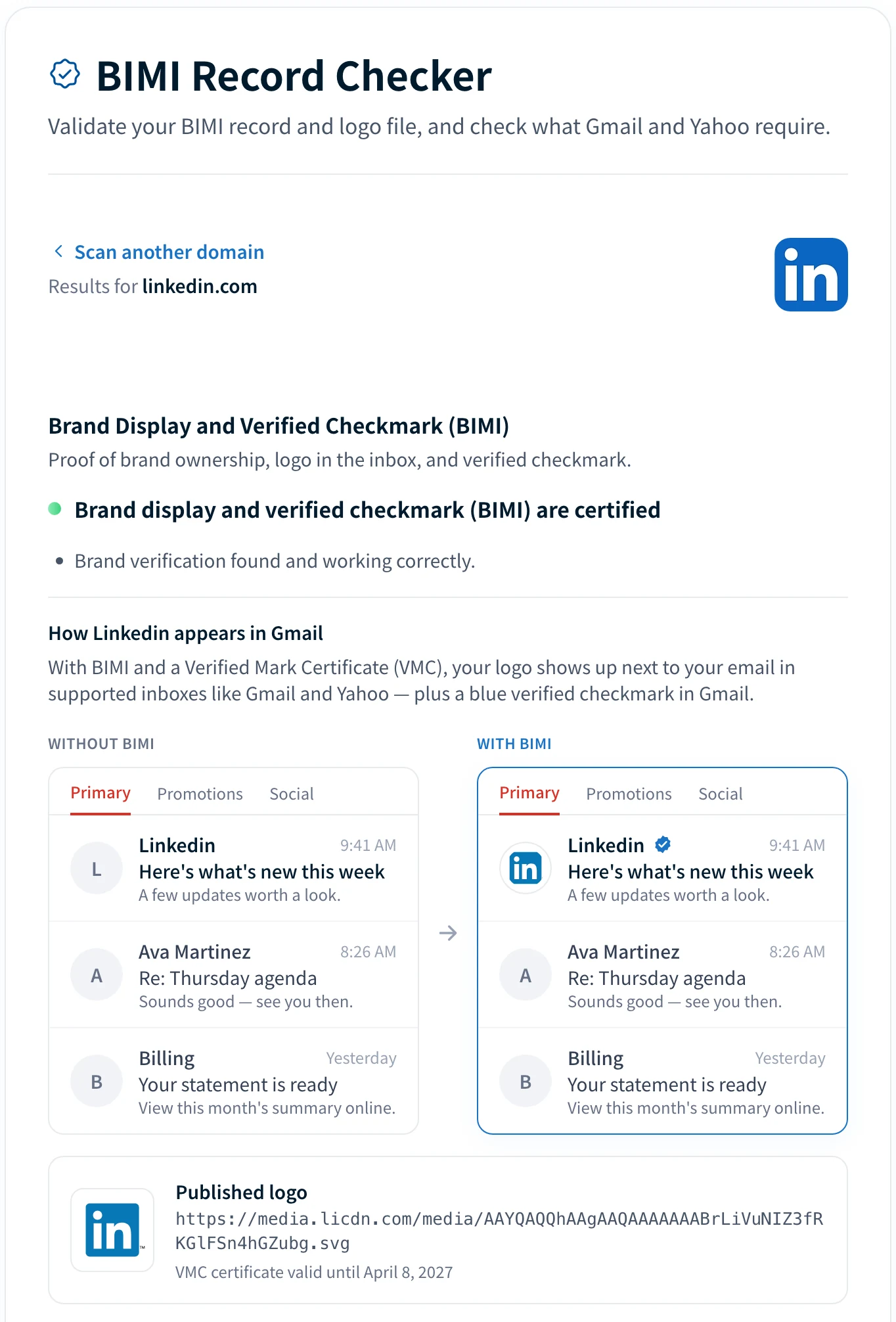
Capture d’exemple du test, 17 août 2026. L’aperçu illustre le résultat ; ce n’est pas un vrai test de livraison en boîte.
Logo BIMI toujours absent : pourquoi ?
Si le logo BIMI n’apparaît pas, vérifiez le nom et la valeur TXT publiés, l’accès public aux fichiers du logo et du certificat, le format SVG, la validité du certificat et les exigences du fournisseur destinataire. Vérifiez aussi les résultats d’authentification d’un vrai message : la politique du domaine seule ne prouve pas que le message a réussi DMARC. Le guide de dépannage BIMI de Google explique les contrôles de Gmail.
Le BIMI Group note que les fournisseurs peuvent ajouter des critères même une fois les exigences techniques remplies. Distinguez un logo absent des messages en spam. Un enregistrement BIMI ne corrige pas le placement en boîte de réception ; examinez la livraison avec la vraie réponse, les en-têtes et les preuves du service d’envoi.
Pour publier ou vérifier l’enregistrement, contactez Palisade. Pour des enregistrements DNS gérés, voyez les options de déploiement DNS de Palisade.
Sources

Rédigé par
Johanie DupontMarque et e-commerce
Johanie Dupont s’occupe de l’e-mail de marque et e-commerce chez Palisade : BIMI, marques vérifiées, règles d’expéditeur, e-mails marketing en boîte.
Lire Johanie →