Comment bloquer une adresse e-mail dans Gmail ?
 ChatGPT
 Claude
 Gemini
 Perplexity
 Grok
L’essentiel
Bloquer une adresse dans Gmail : le blocage envoie ses messages dans Spam, un filtre les supprime à l’arrivée. Cela n’arrête pas un usurpateur qui change d’adresse.
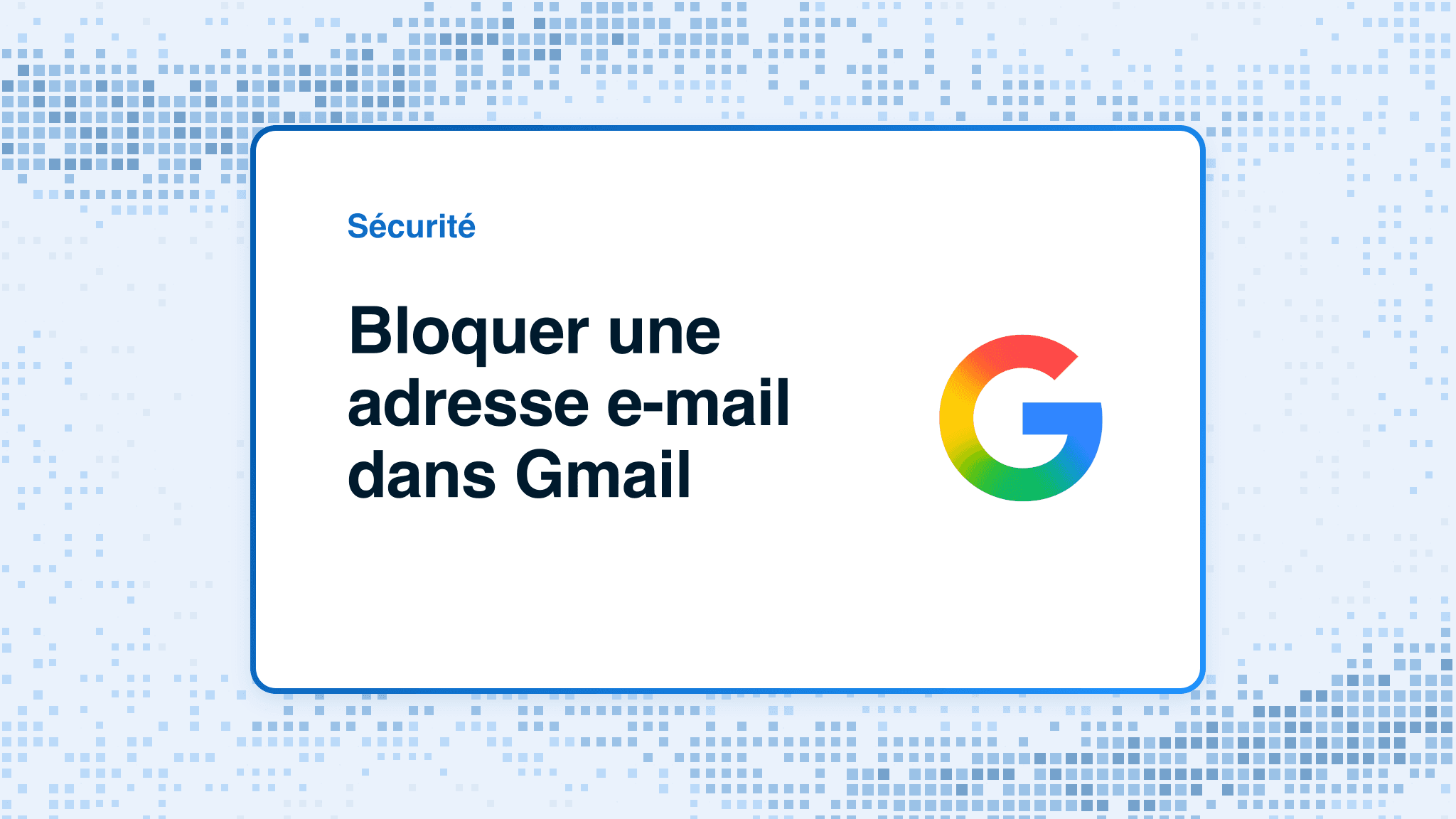
Pour bloquer une adresse e-mail dans Gmail, ouvrez un message de l’expéditeur, ouvrez le menu Plus du message, choisissez Bloquer « expéditeur » et confirmez. Gmail parle de Bloquer, pas de liste noire, et le courrier suivant de cette adresse va dans Spam. Un filtre de suppression est plus strict ; signalez le spam ou l’hameçonnage quand Google doit classer le message lui-même.
En bref
Points clés
- Le contrôle de Gmail s’appelle Bloquer, pas liste noire.
- Le blocage vise l’adresse affichée par Gmail et envoie les messages suivants dans Spam.
- Un filtre peut supprimer automatiquement le courrier d’une adresse exacte.
- Signaler comme spam et Signaler un hameçonnage informent Google ; Bloquer reste personnel.
- Bloquer une adresse n’arrête pas un expéditeur qui change d’adresse ou de domaine.
- Si le courrier menace, escroque ou touche à l’accès à un compte, gardez les preuves avant de nettoyer.
« Liste noire » dans Gmail
« Liste noire » désigne plusieurs actions : écarter un expéditeur de la boîte de réception, supprimer automatiquement son courrier, signaler un abus, ou empêcher une organisation d’accepter un expéditeur. Gmail personnel ne réunit pas ces résultats dans un écran de liste noire.
L’action intégrée Bloquer répond le mieux pour une adresse. Un filtre est plus radical, car il peut supprimer les messages concernés. Signaler comme spam et Signaler un hameçonnage sont des actions de classement. Un compte Google Workspace géré peut aussi relever de contrôles d’administrateur distincts des paramètres de Gmail personnel.
Choisissez l’action selon le résultat voulu. N’utilisez pas un filtre large juste parce que « liste noire » sonne plus fort.
Bloquer une adresse depuis un message ouvert
Ouvrez un message de l’adresse à bloquer. Dans l’en-tête du message, ouvrez Plus, le menu à trois points verticaux, puis choisissez Bloquer « expéditeur » et confirmez. Sur les applis mobiles Gmail, ouvrez le message et utilisez le menu Plus de l’expéditeur, pas celui de l’appli.
Une fois l’adresse bloquée, ses messages suivants vont dans Spam. Bloquer le message actuel n’en fait pas une preuve d’hameçonnage. S’il est indésirable ou trompeur, utilisez aussi l’action de signalement adaptée.
Vérifiez l’adresse complète avant de confirmer. Gmail met en avant un nom d’expéditeur lisible, mais deux messages au même nom affiché peuvent venir d’adresses différentes. Bloquer notices@example.com ne bloque ni une adresse sosie ni toutes les adresses d’une même personne.
Un filtre pour supprimer une adresse exacte
Si l’envoi dans Spam ne suffit pas, créez un filtre Gmail. Dans Gmail sur le Web, ouvrez Paramètres, choisissez Afficher tous les paramètres, puis Filtres et adresses bloquées. Choisissez Créer un filtre, indiquez l’adresse complète dans De, continuez, cochez Supprimer et créez le filtre.
Cette règle envoie les futurs messages concernés à la Corbeille, pas dans la boîte de réception ni Spam. Prudence : la Corbeille se remarque moins, et un critère trop large peut masquer du courrier légitime.
Préférez une adresse exacte. Ne filtrez pas sur un nom affiché courant, un mot d’entreprise ou un domaine de messagerie public. Si un harceleur ou un escroc change d’adresse, une règle large crée plus de faux positifs sans régler le fond.
Bloquer, filtrer, signaler spam ou hameçonnage ?
Bloquer : vous ne voulez plus les messages d’une adresse en boîte de réception. Filtre de suppression : le courrier exact doit aller à la Corbeille. Signaler comme spam : courrier de masse non sollicité ou indésirable. Signaler un hameçonnage : l’expéditeur usurpe une identité ou cherche à obtenir identifiants, argent, fichiers, codes ou une autre action risquée.
Google documente son contrôle de signalement du spam et la marche à suivre pour le courrier mal classé dans l’aide Gmail (Google : signaler un spam dans Gmail ; Google : e-mails valides dans Spam). Signaler et bloquer peuvent convenir au même message, car leurs rôles diffèrent.
Ne cliquez pas sur le lien de désabonnement d’un message qui vous semble être de l’hameçonnage. Signalez-le dans Gmail. Pour un courrier commercial légitime, le désabonnement normal du service peut mieux convenir qu’un blocage.
Pourquoi bloquer une adresse peut ne pas suffire
Un blocage vise une adresse, pas l’intention d’une personne. Les expéditeurs en masse peuvent avoir plusieurs adresses légitimes. Les auteurs d’abus changent de compte, de domaine, ou mettent un nom connu sur une autre adresse. Une adresse visible falsifiée peut aussi faire paraître liés des messages sans rapport.
Si l’adresse change sans cesse, signalez chaque message trompeur dans Gmail et cherchez un motif stable et précis avant d’ajouter un filtre. Un filtre sur un objet, une adresse et un autre champ constants peut être plus sûr qu’une règle sur un seul mot large, mais il reste à revoir.
Compte professionnel ou scolaire : prévenez l’équipe sécurité si les messages visent plusieurs personnes, imitent un expéditeur interne ou persistent après signalement. L’organisation peut contrôler et enquêter sur une campagne qu’un blocage individuel n’arrête pas.
Revoir ou retirer un blocage
Vous pouvez débloquer depuis un message ultérieur via le menu de l’expéditeur et l’action de déblocage. Dans Gmail sur le Web, revoyez aussi vos blocages dans Paramètres, Afficher tous les paramètres et Filtres et adresses bloquées.
Vérifiez l’adresse exacte avant de la retirer. Si un expéditeur légitime est bloqué par erreur, débloquez-le et marquez un message valide Non spam si besoin. Si des messages voulus restent mal placés, le guide des expéditeurs fiables Gmail explique les Contacts et le filtre Ne jamais l’envoyer dans le dossier Spam.
Revoyez les filtres de suppression à part. Un blocage et un filtre peuvent coexister : retirer l’un ne retire pas l’autre. Supprimez les règles obsolètes et vérifiez la Corbeille ou Spam après un changement.
Gardez les preuves si le message dépasse l’agacement
Ne supprimez pas à la hâte un message lié à des menaces, une fraude, des instructions de paiement, un accès à un compte, des données d’identité ou une compromission au travail. Conservez l’original selon la procédure et notez l’heure de réception, l’adresse complète, l’objet, l’action demandée et ce que chacun a fait.
Pour un compte géré, signalez-le par le canal sécurité de l’organisation. Si des identifiants ont été saisis, un fichier ouvert ou de l’argent envoyé, lancez la récupération du compte, de l’appareil ou financière par un canal connu. Bloquer l’adresse ne change que le traitement du courrier futur.
Le guide Gmail sur l’hameçonnage couvre l’action de signalement. Ne transférez pas de pièce jointe ou lien actif à des collègues pour avis.
Si des destinataires bloquent vos e-mails
Un blocage chez le destinataire est un symptôme, pas un réglage que l’expéditeur peut annuler. Ne demandez pas aux destinataires de vous autoriser avant d’avoir confirmé leur consentement, une liste à jour et une identité d’envoi authentifiée.
Vérifiez SPF, DKIM et DMARC pour votre domaine, retirez les destinataires invalides ou inactifs selon votre politique d’envoi, et rendez le désabonnement clair pour le courrier de masse légitime. Le guide du filtre anti-spam Gmail explique les signaux de délivrabilité, et authentifier vos e-mails pour Gmail couvre la configuration expéditeur.
Ce problème côté expéditeur est distinct des consignes ci-dessus. Vous ne pouvez pas retirer un blocage dans le compte Gmail d’autrui.
Preuve
Sources et pour aller plus loin
Questions des lecteurs
Questions fréquentes
Gmail a-t-il une liste noire ?
Non. Gmail n’appelle pas son contrôle d’expéditeur « liste noire ». Utilisez Bloquer pour une adresse, ou un filtre précis pour supprimer automatiquement le courrier concerné.
Que se passe-t-il si je bloque une adresse dans Gmail ?
Les messages suivants de cette adresse vont dans Spam. Le blocage agit sur votre boîte. Il ne signale pas chaque message comme hameçonnage et n’empêche pas l’expéditeur d’utiliser une autre adresse.
L’expéditeur est-il averti du blocage ?
Non. Gmail n’envoie pas de notification de blocage via l’action Bloquer normale. L’expéditeur peut deviner que vous ne répondez pas, mais le contrôle de la boîte ne lui annonce pas le réglage.
Peut-on bloquer tout un domaine dans Gmail ?
Oui, mais un filtre sur un domaine est plus large et plus risqué qu’un filtre sur une adresse exacte. Il peut supprimer du courrier légitime d’autres personnes du domaine. Utilisez le critère fiable le plus étroit.
Bloquer, est-ce signaler un spam ?
Non. Bloquer change où va le courrier suivant d’une adresse dans votre compte. Signaler comme spam transmet à Google un classement du message choisi. Utilisez les deux si vous voulez les deux effets.
Comment débloquer dans Gmail ?
Pour débloquer, ouvrez un message de l’expéditeur et choisissez le déblocage, ou revoyez les adresses bloquées dans Paramètres, Afficher tous les paramètres et Filtres et adresses bloquées sur le Web. Vérifiez aussi tout filtre de suppression distinct.

Rédigé par
Dominic LandryDélivrabilité et DNS
Dominic Landry s’occupe de délivrabilité et de configuration DNS chez Palisade, des enregistrements SPF et DKIM à l’application DMARC.
Lire Dominic →