Google Workspace : activer l’anti-hameçonnage et l’anti-malware
 ChatGPT
 Claude
 Gemini
 Perplexity
 Grok
L’essentiel
Activez la protection anti-hameçonnage et anti-malware de Google Workspace : contrôles Gmail Safety, actions, unités organisationnelles et tests.
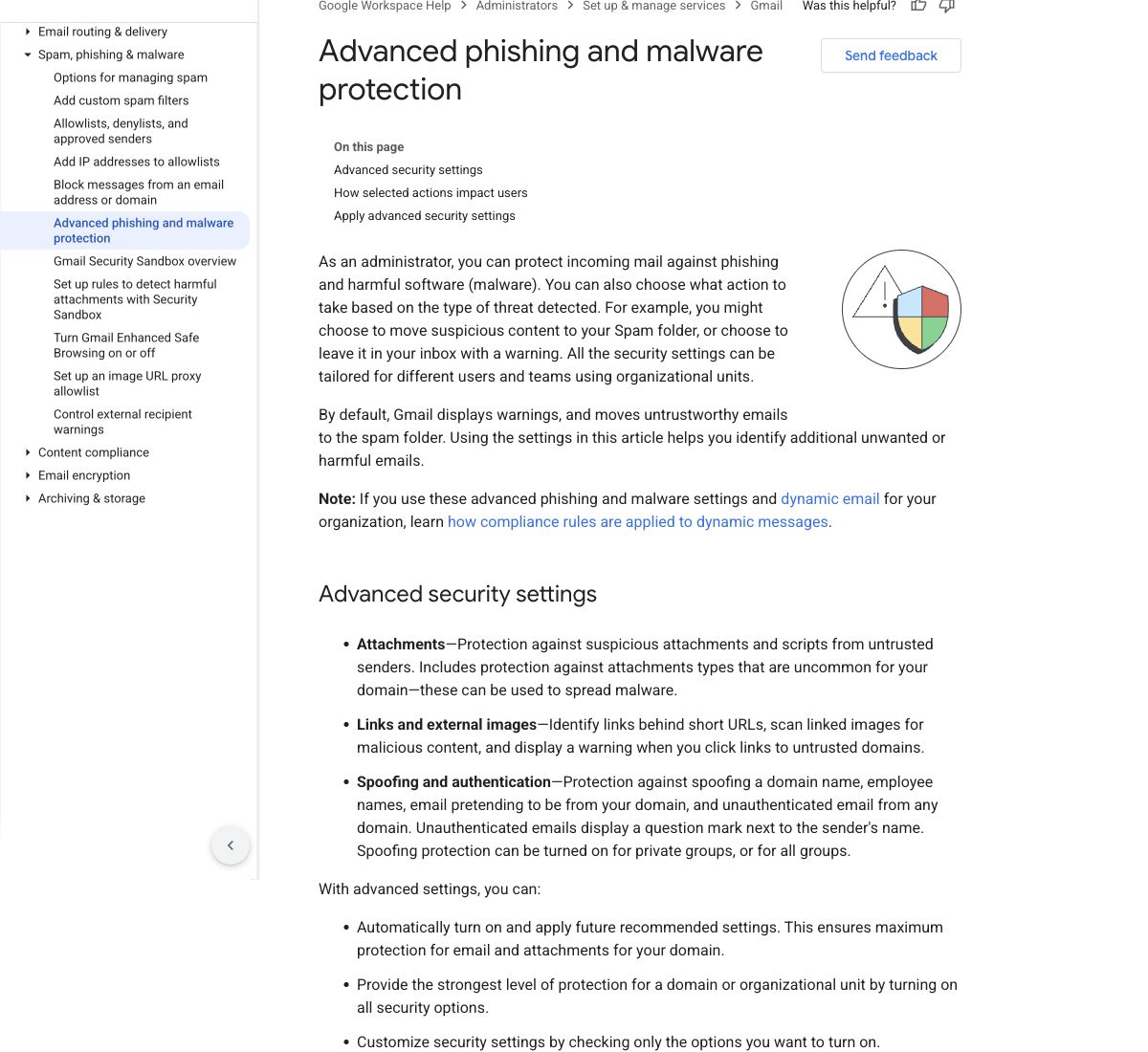
Activez la protection anti-hameçonnage et anti-malware de Google Workspace dans la console d’administration Google, sous Apps > Google Workspace > Gmail > Safety. Choisissez l’unité organisationnelle visée, configurez les protections contre l’hameçonnage, les liens malveillants, les pièces jointes, l’usurpation et le défaut d’authentification, puis enregistrez et vérifiez le périmètre appliqué. Les contrôles et actions sont décrits dans le guide de Google sur la protection avancée. Les réglages valent pour le périmètre Gmail choisi. Ils ne garantissent pas la détection de chaque message malveillant.
En bref
Points clés
- Les réglages Gmail Safety peuvent viser une unité organisationnelle choisie plutôt que tous les utilisateurs du compte Workspace.
- Google regroupe dans ses contrôles avancés les protections : hameçonnage, liens malveillants, pièces jointes, usurpation et authentification.
- Adaptez l’action de chaque protection au risque et à l’impact métier, puis testez avec des preuves sûres et approuvées.
- Une politique enregistrée dans la console ne prouve pas qu’un vrai message a été filtré comme prévu.
- Authentifier l’expéditeur et bloquer l’hameçonnage entrant sont deux volets distincts.
- Après un changement, revoyez le périmètre Gmail : une unité enfant ne doit pas hériter d’une politique non voulue.
Que vérifier avant de configurer Google Workspace ?
Vérifiez que les boîtes concernées reçoivent leurs e-mails via Gmail dans le compte Google Workspace que vous administrez. Ces protections Gmail portent sur le traitement des e-mails entrants. Elles ne configurent ni plateforme marketing, ni service transactionnel, ni autre fournisseur de messagerie qui reçoit ailleurs.
Il vous faut l’accès à la console d’administration, le droit de gérer les réglages Gmail et un choix clair d’unité organisationnelle. Écrivez d’abord le périmètre : l’unité, les utilisateurs inclus, les unités enfants, la raison métier d’une action plus ou moins stricte et une boîte de test.
Google décrit le chemin et les protections dans sa documentation sur la protection avancée contre l’hameçonnage et les malwares. Le chemin de ce guide a été vérifié dans cette documentation officielle. Revoyez la console actuelle avant tout changement, car Google peut modifier libellés et choix.
Copiez les valeurs DNS depuis le compte et le domaine que vous configurez. Ne publiez pas de sélecteurs, cibles, jetons ou noms d’hôte issus d’un autre compte ou d’un exemple en ligne.
Ce processus n’exige normalement aucun enregistrement DNS. Si vous modifiez aussi SPF, DKIM ou DMARC en enquêtant sur une usurpation, traitez-les comme des changements distincts, avec leur responsable, leur validation et leur test de message. Le filtrage Gmail n’authentifie pas le domaine sortant de votre organisation.
Quelle méthode choisir ?
Déployez par étapes, unité par unité, si votre compte a des profils de risque ou des besoins différents. Par exemple, appliquez une politique proposée à une petite unité pilote, examinez le résultat avec des messages de test sûrs et des preuves admin, puis étendez-la une fois le comportement accepté par l’équipe.
Appliquez une politique d’unité plus large si la même protection et la même action conviennent à tous ses utilisateurs. Ne supposez pas qu’un réglage parent convient à chaque unité enfant. Vérifiez le périmètre affiché dans la console avant d’enregistrer.
Choisissez l’action selon le coût d’un faux positif. Une action plus stricte peut réduire l’exposition aux e-mails suspects, mais aussi bloquer des messages métier légitimes. La documentation de Google décrit les groupes de protections et les actions de la configuration Gmail Safety actuelle. Gardez une trace du changement : ancien réglage, nouveau réglage, périmètre, validateur et résultat du test.
Comment configurer la protection dans Google Workspace ?
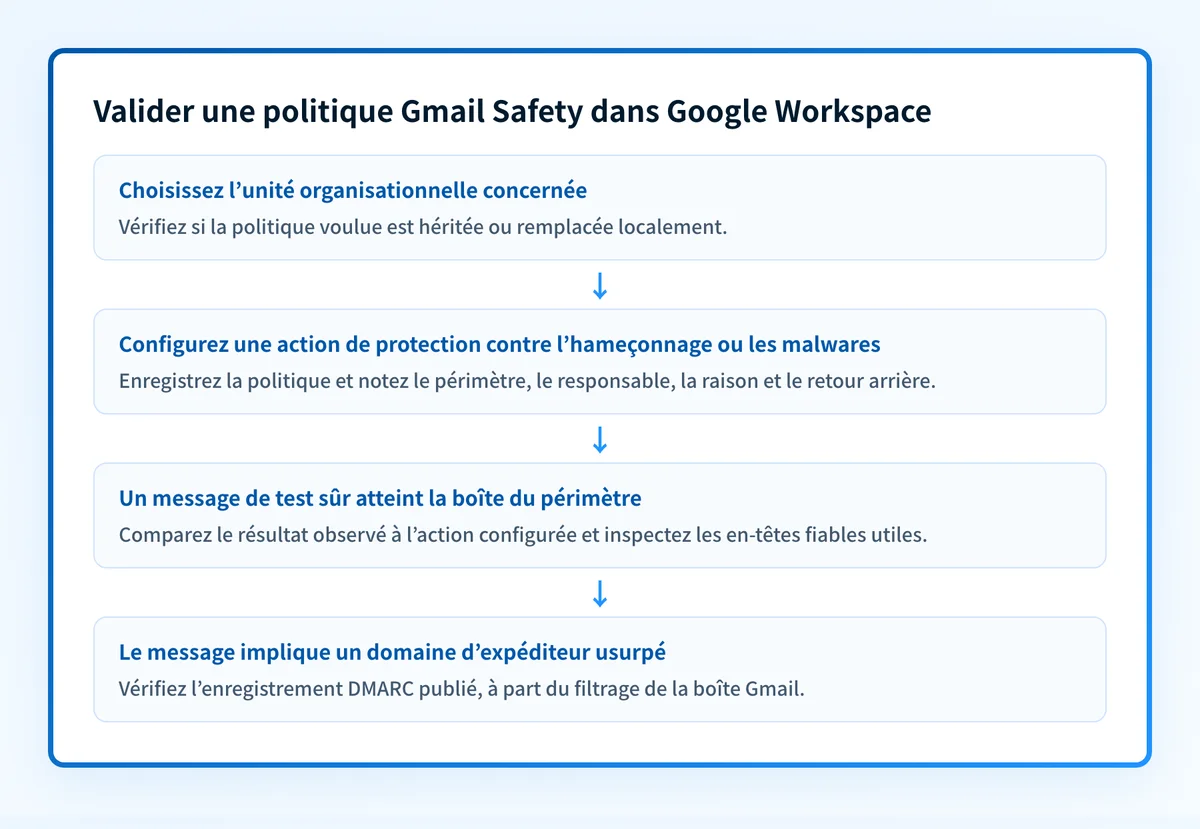
1. Ouvrez Gmail Safety
Connectez-vous à la console d’administration Google et ouvrez Apps > Google Workspace > Gmail > Safety. Consultez le guide de Google sur la protection avancée pour confirmer le chemin si la console diffère de ce libellé.
Notez l’unité choisie avant de modifier un contrôle. Une politique appliquée à la mauvaise unité peut laisser des destinataires visés sans protection ou toucher des utilisateurs hors périmètre.
2. Choisissez l’unité visée
Choisissez l’unité des boîtes à protéger. Vérifiez si le réglage hérite d’une unité parente ou la remplace localement.
Si les dirigeants, la finance, les boîtes partagées ou un groupe pilote demandent un traitement à part, fixez la limite avant de modifier Gmail Safety. Évitez les exceptions sans responsable ni date de revue.
3. Réglez hameçonnage, liens, pièces jointes, usurpation et authentification
Ouvrez chaque groupe de protections utile et choisissez l’action documentée pour ce contrôle. Les consignes actuelles de Google couvrent l’hameçonnage et les malwares, les liens suspects, les pièces jointes, l’usurpation et les messages non authentifiés.
Partez de la preuve qui a motivé la revue pour savoir quel réglage ajuster. Un problème de pièce jointe suspecte ne justifie pas d’office de toucher un contrôle d’usurpation. Un échec d’authentification peut demander une enquête DMARC, SPF ou DKIM plutôt qu’une exception de filtrage.
Documentez le réglage dans un format opérationnel comme ceci :
scope: "Finance organizational unit"
change: "Gmail Safety protection action"
reason: "Approved response to observed mail risk"
owner: "Workspace administrator"
evidence: "Redacted message details and administrator review"
test: "New safe test message to the scoped mailbox"
rollback: "Restore the previous documented action"
Ne copiez pas un choix de politique vu en ligne sans le comparer au libellé, à l’action disponible et au périmètre d’unité de votre compte.
4. Enregistrez la politique, vérifiez le périmètre
Enregistrez le réglage Gmail Safety. Revenez à l’unité choisie et vérifiez que la protection voulue y est active, et non héritée d’une politique parente inattendue.
Google propose un suivi de l’état des réglages Gmail pour examiner la santé de ces réglages. Servez-vous-en pour repérer ceux qui demandent l’attention d’un admin après le changement.
Un réglage visible prouve que la console a stocké la politique. Il ne prouve pas, au niveau du message, que Gmail a pris la décision attendue pour un message livré.
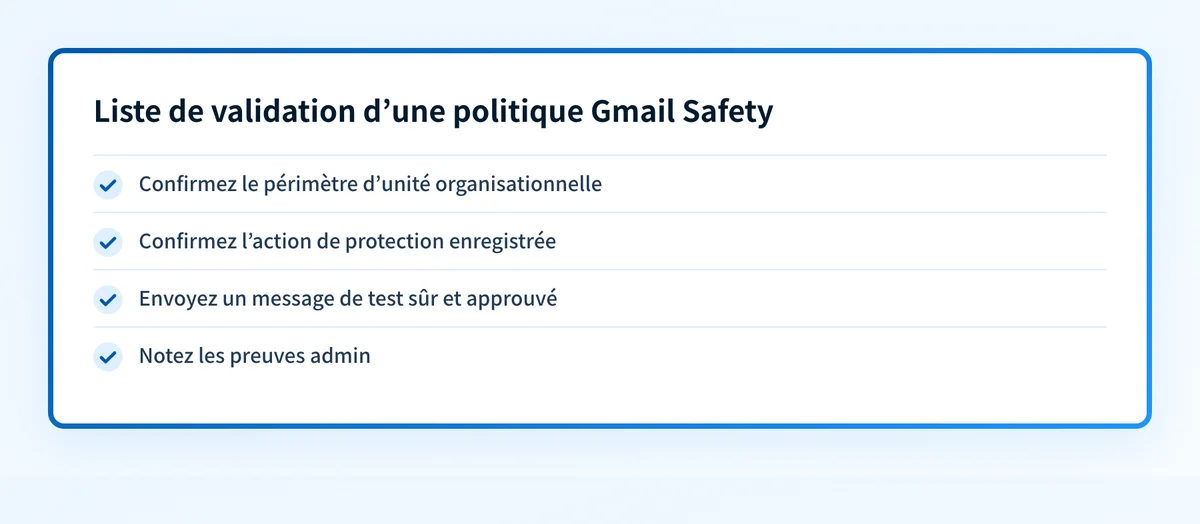
5. Envoyez un vrai test sûr
Envoyez un nouveau message de test sûr à une boîte de l’unité concernée. Utilisez un test contrôlé, approuvé par votre équipe sécurité. Ne diffusez ni malware réel, ni URL de vol d’identifiants, ni pièce jointe nuisible pour tester une protection Gmail.
Notez l’expéditeur, l’unité du destinataire, l’heure d’envoi, le résultat attendu, le résultat observé et les preuves admin utiles. Si le résultat diffère de l’action configurée, vérifiez l’unité du destinataire et cherchez des réglages Gmail hérités ou contradictoires avant de rechanger la politique.
Quel effet sur DMARC ?
Les protections de Google Workspace évaluent le risque des e-mails entrants. DMARC vérifie si l’authentification SPF ou DKIM alignée réussit pour le domaine From visible. Ces contrôles peuvent se compléter, mais l’un ne remplace pas l’autre.
Un message peut réussir DMARC et contenir un lien malveillant. Il peut aussi échouer à DMARC parce que l’expéditeur a mal configuré l’authentification, sans être malveillant pour autant. La RFC 9989 définit l’alignement et l’évaluation DMARC.
Utilisez le test DMARC de Palisade pour lire l’enregistrement DMARC publié d’un domaine d’envoi visé par une enquête d’usurpation. Un test DNS public ne montre pas la politique Gmail d’une boîte, ne prouve pas le chemin de production et ne révèle pas la décision de Gmail pour un futur message.
Pour le lien entre contrôles expéditeur, signalement des utilisateurs et gestion d’incident, voyez les guides de sécurité e-mail de Palisade. Le guide pour prévenir l’usurpation d’e-mail explique pourquoi l’authentification du domaine exige un responsable distinct.
Comment valider le réglage ?
Lisez le DNS public
Si l’incident implique un domaine expéditeur usurpé, lisez son enregistrement DMARC publié avec le test DMARC. Comparez-le au domaine vu dans le champ From visible.
Cette étape ne prouve pas que Gmail Safety est actif. Le DNS public n’expose ni la politique d’unité, ni les décisions de filtrage, ni la vraie configuration de production de l’expéditeur.
Validez la politique dans Google Workspace
Revenez à Apps > Google Workspace > Gmail > Safety et vérifiez l’unité choisie, l’action enregistrée et l’état d’héritage. Puis revoyez les contrôles décrits dans la documentation de Google sur l’état des réglages Gmail.
Gardez une trace datée du réglage et du périmètre. C’est la validation côté fournisseur.
Examinez un message livré
Examinez un nouveau message de test sûr livré dans une boîte de l’unité visée. Notez le résultat observé et, si utile, les en-têtes caviardés.
Authentication-Results est un champ ajouté par le récepteur. La RFC 8601 définit sa syntaxe et sa limite de confiance. Un en-tête copié d’une source non fiable ne prouve pas la décision de Gmail.
Lisez les rapports DMARC
Quand les rapports agrégés DMARC s’accumulent, voyez comment vos sources d’envoi légitimes s’authentifient. Ces rapports aident à repérer les sources et les échecs d’alignement. Ils ne listent pas chaque e-mail d’hameçonnage entrant filtré par Gmail.
Dépannage
Le réglage semble viser les mauvais utilisateurs
Vérifiez l’unité choisie à l’enregistrement et si une politique parente est héritée. Comparez l’unité de la boîte concernée au périmètre affiché dans Gmail Safety.
Corrigez le périmètre avant d’ajuster l’action. Gardez l’ancienne politique comme référence de repli.
Gmail Safety montre la bonne politique, mais le test diffère
Vérifiez que le message de test est arrivé dans une boîte de l’unité choisie et qu’il a été envoyé après l’enregistrement. Cherchez une autre politique Gmail qui s’applique au destinataire.
Prenez un nouveau test sûr et approuvé. Pas de vrai contenu d’hameçonnage pour forcer une détection.
Un expéditeur légitime est touché par une protection
Conservez des preuves caviardées, dont le domaine From visible et un résultat d’authentification fiable si possible. Déterminez si l’expéditeur a un problème d’authentification, un chemin d’envoi modifié ou un format légitime qui exige une exception approuvée.
N’affaiblissez pas Gmail Safety en bloc pour un seul expéditeur tant que les preuves n’ont pas cerné le contrôle et le périmètre.
DMARC réussit, mais le message reste suspect
Un succès DMARC prouve l’authentification, pas la sûreté du contenu. Examinez à part le contenu, les liens, les pièces jointes et l’action Gmail Safety.
Pour une évaluation plus large de vos contrôles, utilisez le score de sécurité e-mail de Palisade. Son résultat est ponctuel et ne prouve ni le filtrage ni le comportement des utilisateurs.
Les utilisateurs ne trouvent pas où signaler
L’option de signalement de l’utilisateur est distincte des réglages Gmail Safety de l’admin. Vérifiez votre processus de signalement et formez les utilisateurs à signaler les e-mails suspects par le canal approuvé. Pour un programme qui inclut signalement et réponse, voyez comment bâtir un programme anti-hameçonnage.
Bâtissez le processus autour de la politique Gmail
La configuration Gmail Safety n’est qu’un contrôle d’un programme anti-hameçonnage. Après avoir vérifié le périmètre d’unité voulu, définissez comment les utilisateurs signalent, qui enquête, comment les personnes touchées sont prévenues et quand la politique est revue après un faux positif ou un incident.
Lisez comment bâtir un programme anti-hameçonnage pour relier le réglage Workspace au signalement, à la réponse aux incidents et à la formation. Ces protections réduisent le risque, mais ne garantissent pas la détection de chaque message malveillant ni ne remplacent la réponse aux incidents.
Preuve
Sources et pour aller plus loin
Questions des lecteurs
Questions fréquentes
Comment activer l’anti-malware ?
Ouvrez Apps > Google Workspace > Gmail > Safety dans la console d’administration Google, choisissez l’unité organisationnelle visée, configurez l’action de protection avancée utile et enregistrez. Vérifiez ensuite le périmètre et envoyez un message de test sûr et approuvé. Une politique enregistrée ne garantit pas que Gmail détectera chaque futur message malveillant.
Où signaler l’hameçonnage ?
Le signalement d’hameçonnage est une fonction Gmail côté utilisateur, alors que les protections sont gérées par les admins sous Apps > Google Workspace > Gmail > Safety. Si un utilisateur ne trouve pas l’option, vérifiez le processus de signalement et la configuration Gmail plutôt que de modifier une politique Safety sans preuve.
Vaut-il mieux supprimer ou signaler ?
Signalez l’hameçonnage présumé par le canal approuvé de votre organisation avant de le supprimer, si c’est sûr et faisable. Il donne à l’équipe sécurité des preuves pour enquêter et peut protéger d’autres destinataires. Ne cliquez pas sur les liens, n’ouvrez pas les pièces jointes et ne répondez pas pour obtenir plus de preuves.
Que ne faut-il jamais ouvrir dans un spam ?
N’ouvrez jamais une pièce jointe ni un lien d’un spam si vous ne pouvez pas vérifier par vous-même l’expéditeur et le contenu attendu. Un nom d’affichage familier ne suffit pas. Vérifiez une demande inattendue par un contact connu, surtout si elle touche aux identifiants, aux paiements ou à l’accès aux comptes.
La protection Gmail remplace-t-elle DMARC ?
Non. La protection Gmail contre l’hameçonnage est un contrôle des boîtes entrantes. DMARC vérifie si l’authentification SPF ou DKIM alignée réussit pour le domaine From visible. Les deux réduisent des risques différents, mais aucun ne prouve que chaque message est sûr ou que chaque futur message s’authentifiera.

Rédigé par
Ian BussieresCTO et cofondateur, Palisade
Ian Bussieres est CTO et cofondateur de Palisade, logiciel DMARC agentique pour équipes IT et MSP.
Lire Ian →